深度解析:CorelDRAW导出PDF的5个专业技巧与3个避坑指南
深度解析:CorelDRAW导出PDF的5个专业技巧与3个避坑指南
为什么你的CDR导出PDF总出问题?
最近帮朋友处理设计稿时,发现很多人对cdr里如何导pdf存在误解。上周就遇到个案例:设计师小李交稿时直接导出了默认PDF,结果印刷厂打开全是乱码。今天我们就来聊聊CorelDRAW导出PDF的正确姿势,这些经验可都是我在广告公司踩坑多年总结的。特别提醒:CorelDRAW导出高质量PDF不是简单点"导出"就完事,你需要根据使用场景选择不同参数。下面我会结合印刷、电子传输、存档三种典型需求,教你玩转这个功能。
必须掌握的5种导出姿势
1. 印刷级PDF导出(CMYK模式)
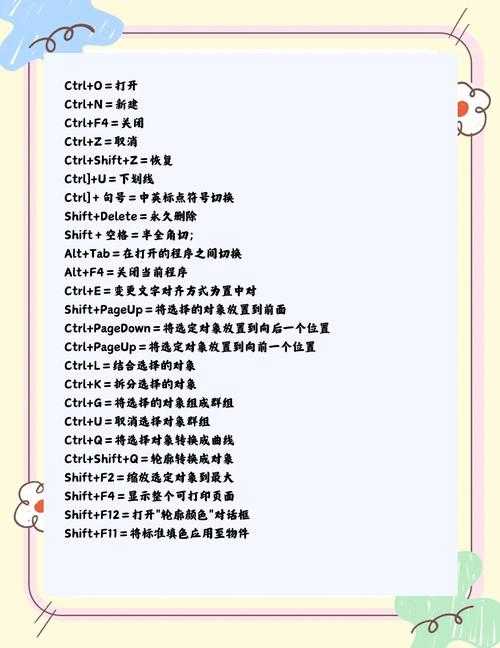
当需要在CorelDRAW中将文件导出为PDF用于印刷时:- 按Ctrl+E调出导出对话框
- 选择PDF格式后点击"设置"
- 在"常规"选项卡勾选"PDF/X-4"预设
- 在"对象"选项卡确保颜色模式为CMYK
- 分辨率至少设为300dpi
Windows系统下的CorelDRAW有个隐藏技巧:按住Alt键点击"导出"会跳过设置对话框直接使用上次参数,适合批量处理相同要求的文件。
2. 网页使用的轻量PDF(RGB模式)
CorelDRAW导出PDF文件用于网页展示时:- 选择"Web准备PDF"预设
- 勾选"压缩文本和线条艺术"
- 图像质量设为150dpi即可
- 务必转换为RGB色彩空间
上周有个客户发来的500MB PDF,用这个方法压缩到15MB依然保持清晰度,邮件传送再也不用担心被退信了。
90%人会踩的3个坑
字体丢失的终极解决方案
很多新手不知道cdr里如何导pdf才能保留字体,结果到客户电脑上全变成宋体。正确做法是:在导出设置的"文本"选项卡中,必须选择"嵌入所有字体"或"转换为曲线"。我强烈推荐后者,虽然文件会稍大些,但能100%避免字体兼容问题。
Windows系统自带的字体有时会与其他系统冲突,特别是用微软雅黑时要注意授权问题。
透明效果的正确处理
当文件包含透明度效果时,在CorelDRAW中将文件导出为PDF要特别注意:- 避免使用"兼容PDF 1.3"等旧版本
- 在"高级"选项卡启用"保留透明效果"
- 建议选择PDF/X-4或更新标准
高阶玩家必备技巧
批量导出多页文档
做画册时经常需要CorelDRAW导出PDF文件包含数十个页面:- 使用"发布至PDF"功能而非普通导出
- 在"页面"选项卡设置页码范围
- 启用"创建书签"方便电子阅读
Windows系统的任务计划程序可以配合CorelDRAW实现夜间自动批量导出,特别适合设计公司处理大批量订单。
安全加密与权限设置
给客户看稿时需要限制编辑权限时:- 在导出设置的"安全"选项卡设置密码
- 勾选"禁止修改文档"等权限
- 建议同时保存未加密版本备用
最佳实践总结
记住这个cdr里如何导pdf的黄金法则:印刷用 → PDF/X-4 + CMYK + 300dpi + 字体转曲
电子用 → Web PDF + RGB + 150dpi + 嵌入字体
存档用 → PDF/A + 无损压缩 + 包含元数据
最后分享个冷知识:在Windows系统中,按住Shift键拖动PDF到CorelDRAW图标上,可以直接以矢量形式打开PDF进行二次编辑,这个技巧在修改客户来稿时特别实用。