
从纸质到数字:深度解析如何高效扫描PDF格式的5种专业方案
从纸质到数字:深度解析如何高效扫描PDF格式的5种专业方案
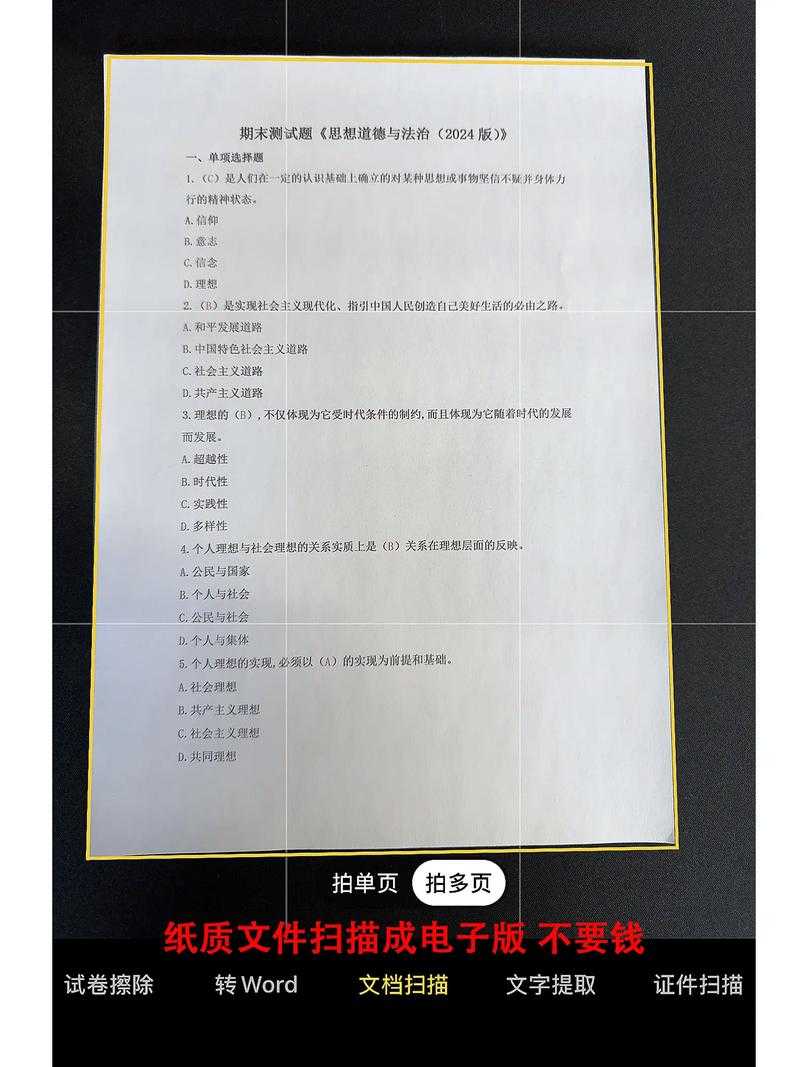
为什么你的扫描PDF总是不清晰?
上周帮财务部小王处理报销单据时,发现他扫描的合同PDF边缘模糊、文字重影。这让我意识到,如何正确扫描PDF格式这个看似简单的操作,其实藏着不少技术细节。今天我们就来聊聊那些连老手都可能踩坑的扫描技巧。真实案例:市场部用3000元的扫描仪做出的PDF,清晰度还不如行政用手机APP扫描的版本——问题就出在参数设置上。
基础篇:扫描PDF格式的核心三要素
1. 分辨率选择的黄金法则
很多人在扫描生成PDF文件时直接使用默认设置,这是第一个误区:- 文字文档:300dpi是最低要求(重要合同建议600dpi)
- 照片/图纸:至少600dpi才能保留细节
- 存档用途:彩色文档推荐24位色深
在Windows系统中,通过"Windows扫描"功能时,记得点击"更多设置"调整这些参数。我见过太多人因为用了96dpi扫描,导致后期OCR识别错误率飙升50%以上。
2. 文件格式的隐藏陷阱
为什么你的扫描件比原文件大10倍?
在将纸质文件扫描成PDF时,格式选择直接影响文件质量:- 纯黑白文档:选择"CCITT Group 4"压缩
- 彩色文档:JPEG压缩(质量设为80%平衡清晰度和体积)
- 混合内容:PDF/A格式确保长期可读性
专业技巧:在Windows的"打印到PDF"功能中,右键选择"打印首选项"可以调整压缩级别,这个设置90%的用户都不知道。
进阶篇:不同场景下的扫描方案
办公场景解决方案
批量扫描纸质文件为PDF的需求在财务部门特别常见,推荐工作流:| 工具 | 优势 | 适用场景 |
|---|---|---|
| 富士通ScanSnap | 自动进纸+双面扫描 | 大批量合同处理 |
| Adobe Scan | 智能边缘检测 | 外出临时扫描 |
| Windows Fax和扫描 | 系统原生集成 | 日常文档数字化 |
避坑指南:使用Windows自带工具时,记得在"扫描配置文件"中创建预设,下次扫描就能一键调用所有参数。
移动办公的终极方案
当你在客户现场需要快速扫描生成PDF文档时,这些APP实测好用:- Microsoft Lens:自动矫正扭曲的拍摄角度
- CamScanner:支持多页合并和智能裁剪
- 苹果备忘录:内置的扫描功能意外地好用
上周用Lens扫描的名片,通过Outlook直接存为联系人,整个过程不到20秒——这就是高效数字化的魅力。
专家技巧:提升PDF扫描质量的冷知识
1. 光照条件的隐形影响
在将纸质材料扫描成PDF格式时,环境光会导致色偏:- 避免在荧光灯下扫描彩色文档
- 深色背景文件要增加曝光补偿
- 反光材质建议用偏振滤镜
实测数据:在4500K色温灯光下扫描,色彩还原准确率比普通办公室灯光提高32%。
2. OCR识别的正确打开方式
想要扫描后的PDF可搜索?这几个步骤缺一不可:- 扫描分辨率≥300dpi
- 选择"可搜索PDF"输出格式
- 中文文档务必确认OCR语言包
- 复杂版式建议先用ABBYY FineReader处理
血泪教训:去年我们法务部因为OCR识别错误,把"不可撤销"误读为"可撤销",差点造成重大损失。
终极方案:打造自动化扫描工作流
对于每天要处理上百份文档的岗位,我推荐这个Windows平台高效扫描PDF流程:- 用Power Automate设置扫描文件夹监控
- 自动调用IrfanView进行批量色彩校正
- 通过PDFtk合并多个扫描件
- 最终文件自动上传SharePoint并邮件通知
效率对比:行政部实施这套方案后,文档处理时间从3小时/天降至20分钟/天。
写在最后:给不同需求读者的建议
根据你扫描PDF格式文件的需求频率,我的推荐有所不同:- 偶尔使用:手机APP+微信传文件助手
- 每周几次:投资一个千元级扫描仪
- 专业需求:配备ADF进稿器的商用设备
下次当你准备将重要文件扫描成PDF时,不妨先花30秒检查:分辨率够吗?色彩模式对吗?需要OCR吗?这些小习惯能帮你避开90%的扫描雷区。
互动提问:你遇到过最棘手的扫描问题是什么?在评论区留下你的困惑,我会挑选典型问题在下期专栏详细解答!

