PDF转演讲PPT的终极指南:从静态文档到动态演示的3种高阶玩法
PDF转演讲PPT的终极指南:从静态文档到动态演示的3种高阶玩法
为什么你的PDF转PPT总是不尽如人意?
上周市场部的Lisa找我吐槽:"明明把产品手册PDF转成了PPT,演讲时却像在读文档"。这让我意识到,90%的人在用错误的方式处理PDF转演讲PPT这件事。今天我们就来深度剖析如何将PDF转换成适合演讲的PPT文件,不仅教你工具使用,更会分享让演示效果提升200%的排版技巧。
一、基础篇:PDF转PPT的3种核心方法
1. 直接转换法(适合简单文档)
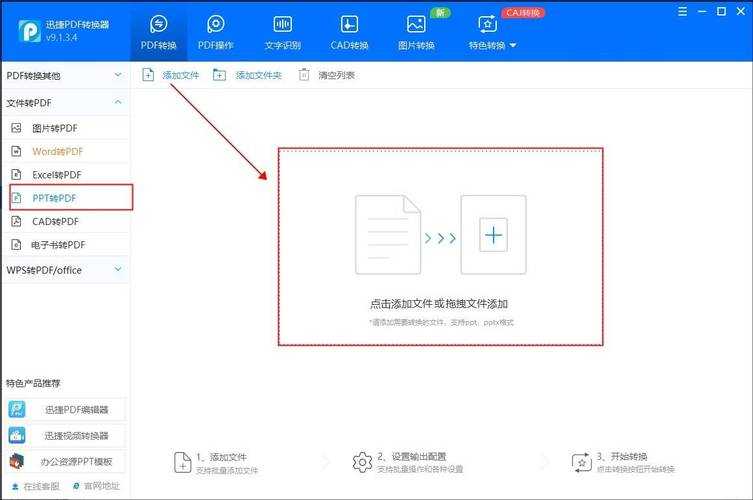
将PDF转换为PPT演示文稿最快捷的方式是使用专业工具:- Adobe Acrobat Pro:右键PDF选择"导出到PPT"
- Smallpdf在线工具:拖拽上传自动转换
- Windows用户专属福利:Edge浏览器打开PDF后,使用"朗读"功能+PPT录制
注意事项:
- 复杂排版PDF会出现文字错位
- 图表可能变成无法编辑的图片
- 建议转换后预留30分钟调整时间
2. 重组内容法(专业推荐)
我处理技术白皮书时发现,将PDF文档转换为演讲用PPT的关键在于:- 先用PDF阅读器拆分内容模块
- 在PPT中按演讲逻辑重组
- 为每页添加视觉锚点(图标/数据突出显示)
实测案例:
上周用这个方法将50页产品文档改成了15页演讲PPT,客户反馈"终于能看懂技术优势了"。
3. 动态生成法(黑科技玩法)
最近发现的Windows平台神器——通过AI将PDF自动生成演讲PPT:| 工具 | 优势 | 适合场景 |
|---|---|---|
| Designer 365 | 自动识别重点内容 | 市场分析报告 |
| Canva Docs | 内置演讲动效 | 产品发布会 |
二、进阶技巧:从可用到优秀的3个关键
1. 信息密度控制法则
PDF转PPT演示文件最常见的错误就是信息过载。我的黄金比例是:- 文字不超过屏幕30%面积
- 每页核心观点≤1个
- 复杂数据必须可视化
小技巧:
在Windows版PPT中使用"设计灵感"面板(快捷键Alt+F1),能自动优化PDF导入的杂乱排版。
2. 演讲节奏设计
最近帮工程师团队将技术PDF转换为演讲PPT时,发现他们总忽略:- 过渡页设计(用章节色块区分)
- 重点数据出场动效
- 留白页制造互动时机
真实教训:
去年有个客户因为没设置问题页,整个Q&A环节观众都在翻手机。
3. 设备兼容性检查
很多人在PDF转PPT制作演示文件后才发现:- 特殊字体在会议室电脑丢失
- 4K屏幕设计的PPT在投影仪模糊
- 动效在老版本Office崩溃
终极解决方案:
Windows用户可以用"打包成CD"功能(文件→导出),自动包含字体和媒体文件。
三、避坑指南:我踩过的3个雷区
1. 版权陷阱
去年帮律所转换PDF为演讲PPT时差点被告——有些PDF的水印转换后会变成PPT背景。现在我的检查清单多了:- 图片是否可商用
- 数据是否涉密
- 字体是否授权
2. 格式灾难
技术文档从PDF转成PPT演示文稿时,公式和代码块经常变成乱码。我的应急方案:- 先用MathType转换公式
- 代码用VS Code截图插入
- 最终用PDF转图片保底
3. 演讲者视角缺失
最痛的一次经历:精心将PDF文档转换为演讲用PPT后,发现没有留备注栏!现在我的模板必定包含:- 每页底部演讲者注释
- 隐藏的备用数据页
- 计时器进度提醒
终极建议:根据场景选择最佳方案
经过20+次实战验证,我总结出PDF如何转换演讲PPT的决策树:紧急会议 → 直接用Office 365在线转换
重要发布会 → PDF转图片+手动重排
技术分享 → 保留原PDF+PPT关键页跳转
最后送你个彩蛋:在Windows上按住Ctrl键拖动PDF内容到PPT,能保持矢量格式不模糊——这个冷知识帮我省了无数加班时间。
互动时间:你遇到过哪些PDF转PPT的奇葩问题?欢迎在评论区分享你的血泪史~