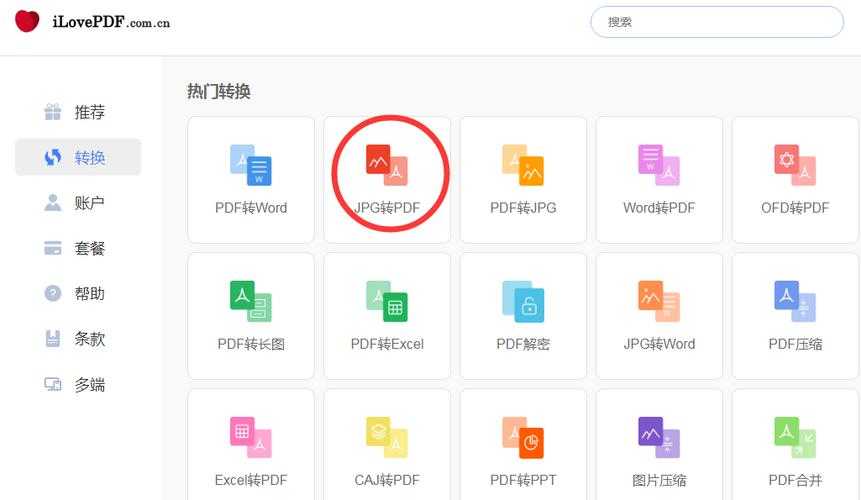
PDF如何合并JPG?资深工程师教你3种高效方法,90%的人不知道第2种
PDF如何合并JPG?资深工程师教你3种高效方法,90%的人不知道第2种

为什么你需要学会将JPG合并到PDF?
上周市场部的小王跑来问我:"老大让我把50张产品照片做成一个PDF文档,我一张张插入Word再转PDF,搞了整整一下午!"相信你也遇到过类似情况:
- 客户要求将多张扫描件合并成一个PDF
- 需要把手机拍摄的证件照整理成正式文档
- 会议记录的照片要归档为可搜索的PDF文件
方法一:Windows自带打印功能(最基础)
适用场景:偶尔处理少量图片
这是将JPG图片合并为PDF最简单的方法,特别适合临时需要处理几张图片的情况。操作步骤:
- 选中所有要合并的JPG文件
- 右键选择"打印"(不是打开文件)
- 在打印机选项选择"Microsoft Print to PDF"
- 调整页面布局和方向
- 点击打印并保存PDF文件
缺点:无法调整图片顺序,批量处理效率低
小技巧:按住Ctrl可以多选不连续的图片文件,Shift键选择连续文件。
方法二:PowerShell脚本(技术流首选)
适用场景:定期处理大量图片
如果你经常需要把多张JPG合并成一个PDF,这个自动化方法能节省你90%时间!操作步骤:
- 新建文本文档,粘贴以下代码:
$images = Get-ChildItem -Path "C:\你的图片文件夹" -Filter *.jpg | Sort-Object Name
Add-Type -AssemblyName System.Drawing
$doc = New-Object System.Drawing.Printing.PrintDocument
$doc.PrinterSettings.PrinterName = "Microsoft Print to PDF"
$doc.PrinterSettings.PrintToFile = $true
$doc.PrinterSettings.PrintFileName = "C:\输出路径\合并结果.pdf"
$doc.PrintPage += {
param($sender, $e)
$image = [System.Drawing.Image]::FromFile($images[$i].FullName)
$e.Graphics.DrawImage($image, 0, 0, $e.PageBounds.Width, $e.PageBounds.Height)
$i++
$e.HasMorePages = $i -lt $images.Count
}
$i=0
$doc.Print() - 修改路径后保存为.ps1文件
- 右键选择"使用PowerShell运行"
缺点:需要基础编程知识,首次配置较复杂
隐藏功能:通过修改Sort-Object参数可以自定义图片排序规则。
方法三:专业PDF工具(效率最高)
适用场景:企业级高频使用
对于需要将JPG图片转换为PDF文档的职场人士,我强烈推荐以下专业工具:| 工具名称 | 特色功能 | 适用平台 |
|---|---|---|
| Adobe Acrobat | OCR文字识别、批量处理 | Windows/Mac |
| PDF-XChange Editor | 轻量级、支持水印 | Windows |
| Smallpdf | 在线工具、无需安装 | 全平台 |
以Adobe Acrobat为例的操作流程:
- 打开"创建PDF"功能
- 选择"多个文件合并为单个PDF"
- 拖拽调整图片顺序
- 设置输出质量和安全选项
- 一键生成专业级PDF
- 支持300+图片格式转换
- 自动优化图片分辨率
- 可添加页眉页脚和目录
常见问题解决方案
问题1:合并后图片顺序错乱
解决方案:- 在文件名前添加数字序号(如01_xxx.jpg)
- 使用专业工具手动调整顺序
问题2:输出PDF文件过大
优化技巧:- 在打印设置中选择"高质量打印"而非"最佳质量"
- 使用专业工具的压缩功能
- 将彩色图片转为灰度
最佳实践建议
根据我10年办公自动化经验,给出以下建议:- 临时需求:使用Windows自带打印功能
- 定期处理:建立PowerShell脚本模板
- 企业环境:采购专业PDF工具
终极技巧:将常用操作录制成宏命令,一键完成JPG合并到PDF的全流程!
现在你已经掌握了将多张JPG图片合并为PDF文档的多种方法,下次遇到这类需求时,记得选择最适合你的方案。如果有任何疑问,欢迎在评论区留言讨论!