从零开始创建PDF文件:5种方法全解析,总有一种适合你
从零开始创建PDF文件:5种方法全解析,总有一种适合你
为什么你需要掌握PDF创建技能?
上周我遇到一个真实案例:客户急着要合同,但对方电脑打不开Word文档。这时我才意识到,掌握如何创建PDF格式文件不是可有可无的技能,而是现代办公的刚需。PDF作为通用文件格式,能完美保留文档格式,在任何设备上都能正常显示。下面我就分享5种创建PDF的方法,包括你可能不知道的隐藏技巧!
方法一:使用Windows内置打印功能
最简单的原生解决方案
很多人不知道,Windows系统其实自带创建PDF文件的功能。这个方法特别适合临时需要转换文件,又不想安装额外软件的情况。操作步骤:
- 打开你要转换的文档(Word/Excel/PPT等)
- 按下Ctrl+P调出打印对话框
- 在打印机选项中选择"Microsoft Print to PDF"
- 点击"打印"按钮,系统会提示你保存PDF文件
小技巧:这个方法生成的PDF会保留原始文档的超链接和基本格式,但某些特殊字体可能会被替换。
方法二:专业PDF创建工具推荐
Adobe Acrobat:行业标准工具
如果你经常需要创建高质量的PDF文档,专业工具是更好的选择。Adobe Acrobat提供了最完整的解决方案:- 支持从200+文件格式创建PDF
- 可以合并多个文件为一个PDF
- 提供强大的编辑和加密功能
- 支持OCR文字识别(专业版)
不过要注意,专业版价格较高,适合企业用户。个人用户可以考虑订阅制方案。
方法三:免费在线转换工具
无需安装的轻量级方案
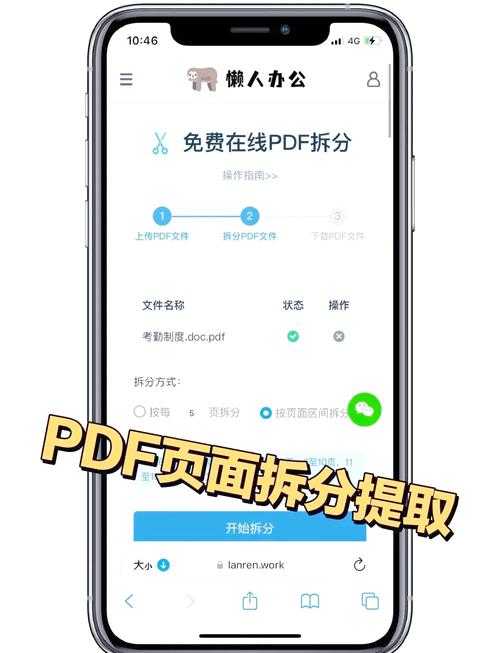
对于偶尔需要创建PDF格式文件的用户,我推荐这些免费在线工具:| 工具名称 | 特点 | 文件大小限制 |
|---|---|---|
| Smallpdf | 界面简洁,支持中文 | 50MB |
| iLovePDF | 功能全面 | 100MB |
| PDF24 Tools | 无需上传到云端 | 无限制 |
重要提醒:敏感文件不建议使用在线工具,可能存在隐私风险。
方法四:办公软件直接导出
最保真的创建方式
现代办公软件都内置了导出PDF文件的功能,这是保留原始格式的最佳方案:Microsoft Office系列
在Word/Excel/PowerPoint中:文件 → 导出 → 创建PDF/XPS文档
WPS Office
文件 → 输出为PDF(还支持加密和加水印)LibreOffice
文件 → 导出为 → 导出为PDF(开源免费选择)这些方法生成的PDF质量最高,特别适合需要精确控制排版的情况。
方法五:手机端创建PDF
移动办公必备技能
现在越来越多工作需要在手机上完成,这里分享几个在手机上创建PDF文件的技巧:- iOS用户:使用"文件"App中的扫描文档功能
- Android用户:Google Drive内置扫描功能
- 通用方案:安装CamScanner或Adobe Scan等专业App
我特别推荐iOS的扫描功能,它能自动校正角度,生成清晰的PDF文件,而且完全免费。
进阶技巧:创建专业级PDF的秘诀
这些细节让PDF更专业
想要创建高质量的PDF文档,光知道基本方法还不够,还需要注意:- 设置合适的DPI(印刷用建议300dpi以上)
- 嵌入所有字体(避免显示异常)
- 优化图片质量(平衡文件大小和清晰度)
- 添加书签和目录(方便长篇文档导航)
真实案例:我帮客户优化过的产品手册PDF,文件大小从15MB降到3MB,加载速度提升5倍,客户满意度大幅提高。
常见问题解答
你可能遇到的坑
在创建PDF格式文件的过程中,新手常会遇到这些问题:- Q:为什么我的PDF文件特别大?
A:通常是因为图片未压缩,尝试使用"优化PDF"功能 - Q:创建的PDF文字无法选中?
A:可能是扫描生成的图片PDF,需要使用OCR功能转换 - Q:如何在PDF中添加水印?
A:专业工具如Adobe Acrobat都支持,免费工具可以用WPS
总结:如何选择最佳创建方式
根据我的多年经验,建议这样选择PDF文件创建方法:- 偶尔使用:Windows打印功能或在线工具
- 日常办公:办公软件直接导出
- 专业需求:Adobe Acrobat等专业工具
- 移动场景:手机扫描App
记住,创建PDF文件的核心目的是确保文档在任何设备上都能正确显示。选择方法时,要综合考虑质量需求、使用频率和预算。
最后的小彩蛋:在Windows 10/11中,你可以直接把图片拖到Edge浏览器,然后选择"打印"→"Microsoft Print to PDF",快速将图片转为PDF。这个小技巧帮我省下了无数时间!