从纸质到数字:职场人必备的PDF扫描全攻略
从纸质到数字:职场人必备的PDF扫描全攻略
为什么你还在为纸质文件发愁?
上周公司新来的实习生小李跑来问我:"王哥,老板让我把这一摞合同扫描成PDF发给他,我该怎么做?"看着他手里那叠皱巴巴的A4纸,我突然意识到,把纸质文档扫描成PDF这个看似简单的需求,其实藏着不少门道。今天我们就来聊聊如何高效地将文件扫描成PDF,这个职场人必备的数字化生存技能。相信我,看完这篇,你再也不会在打印机前手忙脚乱了!
基础篇:Windows自带的隐藏神器
1. 你的电脑里就藏着扫描利器
很多人不知道,Windows系统自带的"Windows扫描"功能就能完美解决如何将文件扫描成PDF文档的需求。操作简单到令人发指:- 在开始菜单搜索"Windows传真和扫描"
- 点击左上角的"新建扫描"
- 选择你的扫描仪(办公室的复合机通常都支持)
- 在输出格式里选择PDF
2. 这些参数设置让你事半功倍
- 分辨率:合同类文件建议300dpi,照片可以调到600dpi
- 颜色模式:文本选黑白,带印章的选灰度,彩色照片选RGB
- 文件命名:建议用"日期+文件类型"(如20230815_劳动合同)
上周财务部的小张就因为没调分辨率,扫描出来的发票模糊到税局都认不出来,不得不重新扫描了200多张...
进阶篇:专业工具的高阶玩法
1. Adobe Acrobat才是真·生产力工具
虽然要付费,但如何用专业软件扫描成PDF这个问题,Adobe给出了满分答案。它的扫描至PDF功能可以:- 自动识别文档边界(再也不用担心扫歪了)
- 批量扫描自动分页(适合大量文档处理)
- OCR文字识别(可以直接搜索PDF内容)
2. 手机也能当扫描仪?
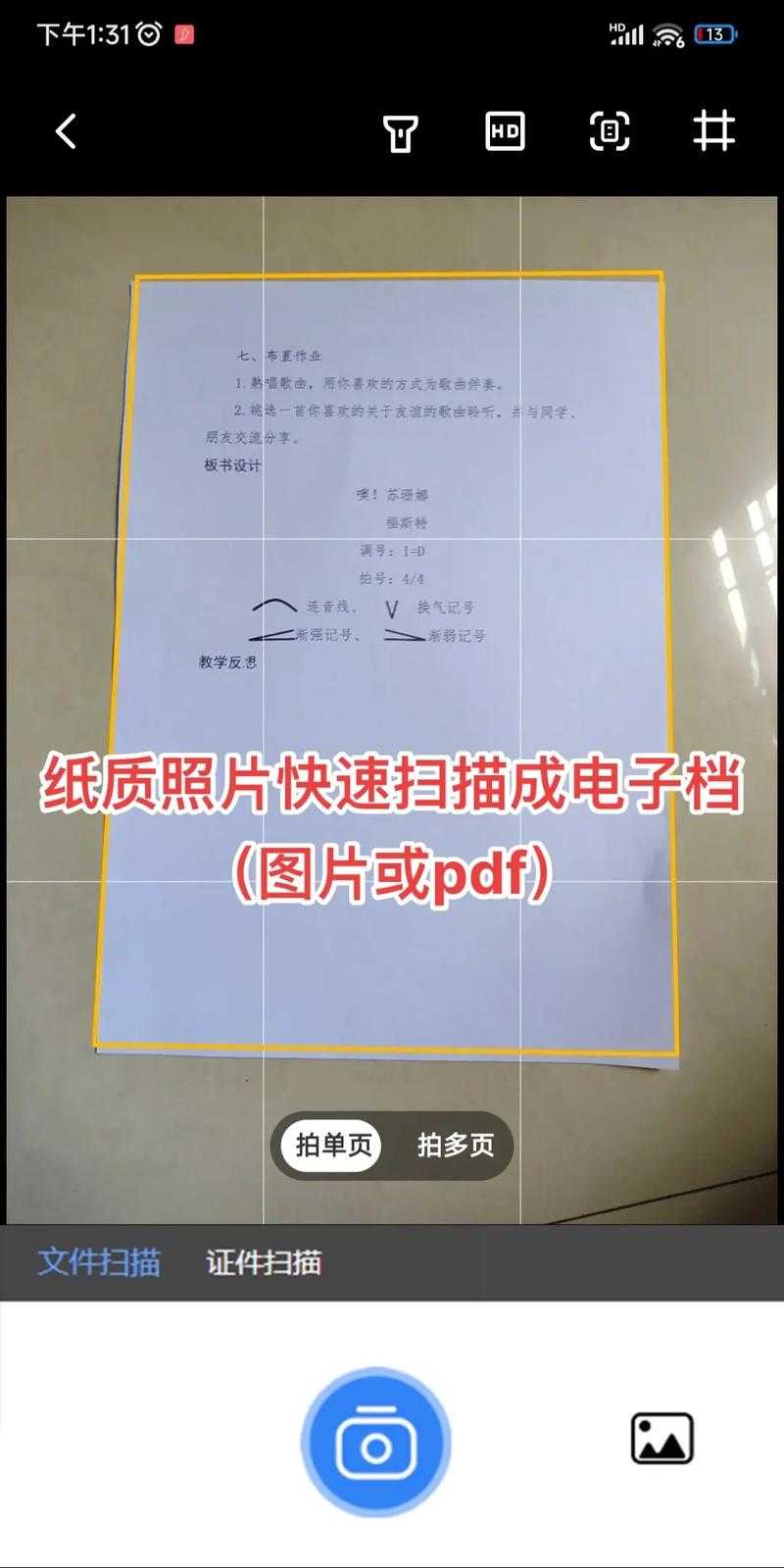
推荐试试Microsoft Lens或CamScanner,它们的手机扫描生成PDF功能特别适合出差时应急:- 打开APP对准文件
- 自动校正透视变形
- 增强文字清晰度
- 导出为PDF格式
上次我在客户现场用手机扫描合同,对方总监还以为是什么黑科技,其实原理很简单——就是通过算法优化图像质量。
避坑指南:血泪教训总结
1. 扫描仪常见故障排查
- 驱动问题:Windows10/11通常能自动识别,老设备记得去官网下载驱动
- 卡纸处理:顺着出纸方向缓慢拉出,千万别硬拽
- 连接异常:USB线换接口试试,网络扫描仪检查IP设置
2. PDF文件优化技巧
如何让扫描的PDF更专业?记住这几点:| 问题 | 解决方案 |
|---|---|
| 文件太大 | 用Adobe的"缩小文件大小"功能 |
| 页面方向混乱 | 在阅读器里批量旋转页面 |
| 需要加密 | 添加打开密码/编辑限制 |
去年法务部就发生过扫描件被篡改的事件,现在所有重要文件扫描后都会加上数字签名。
终极方案:打造你的自动化流程
如果你经常需要批量扫描文件成PDF,可以试试这些高阶技巧:- Windows任务计划程序:设置下班后自动扫描备份
- PowerShell脚本:自动重命名并归档到指定文件夹
- 云同步设置:扫描完自动上传到OneDrive/企业网盘
我们IT部现在处理报销单据,从扫描到归档完全自动化,效率提升了70%!
写在最后
记住,将纸质文档扫描成PDF不是目的,而是数字化转型的第一步。下次当你面对一堆纸质文件时,不妨先想想:- 这个文件后续需要编辑吗?(决定是否用OCR)
- 需要多人协作吗?(考虑云存储)
- 涉及敏感信息吗?(设置文件权限)
如果你还在为如何扫描成一个PDF而烦恼,不妨从今天开始尝试这些方法。毕竟在这个无纸化办公的时代,会扫描可比会用订书机重要多了!
(对了,小李后来成了部门的"扫描小能手",现在连老板都找他帮忙处理文件呢)