网页打印PDF的终极指南:从基础操作到专业技巧
网页打印PDF的终极指南:从基础操作到专业技巧
为什么你的网页打印效果总是不尽如人意?
上周帮同事处理报销单据时,我发现他花了半小时调整网页打印格式——广告栏截不断、页脚信息缺失、背景色浪费墨水...这让我意识到,网页转PDF这个看似简单的操作,其实藏着不少门道。今天我们就来深度剖析网页如何打印pdf的各类方案,从浏览器原生功能到专业工具,帮你找到最适合的网页保存PDF方法。特别要分享几个我十年技术生涯总结的网页转PDF的隐藏技巧,保证让你事半功倍!
一、浏览器原生打印方案对比
1. 最快捷的Ctrl+P大法
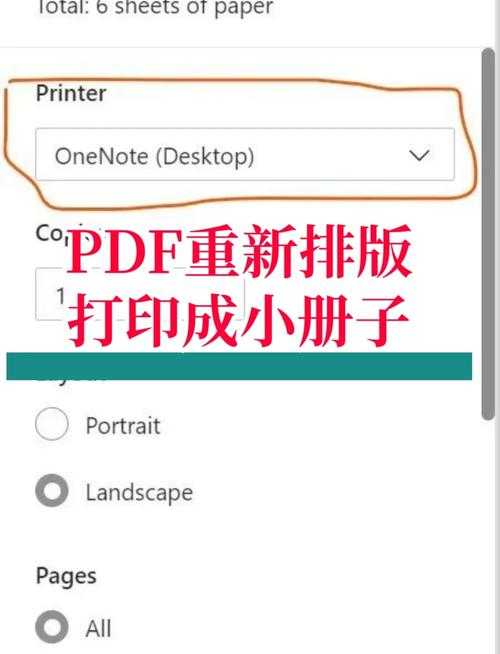
在任何网页按下Ctrl+P(Mac是Command+P),你会看到Windows系统自带的打印对话框。这里藏着几个关键设置:- 目标打印机选择"Microsoft Print to PDF"
- 勾选"简化页面"自动去除广告元素
- 在"更多设置"中调整缩放比例(建议110%提升可读性)
适用场景:快速保存网页正文内容,适合临时存档或简单阅读。
2. 开发者工具的精准打印
当需要选择性保存网页部分内容时:- 右键点击目标区域选择"检查"
- 在Elements面板右键对应DOM节点
- 选择"Capture Screenshot"生成PNG后转PDF
上周我用这个方法完美保存了某学术网站的复杂公式图表,网页转PDF的精准度远超普通打印。
二、专业工具进阶方案
1. Adobe Acrobat的降维打击
作为PDF格式的创造者,Adobe的网页保存为PDF功能支持:- 整站抓取(包括多层链接)
- 自动生成书签目录
- 保留原始网页交互元素
在制作产品说明书时,我常用它的批量网页转PDF功能处理整个帮助文档站点,效率提升至少3倍。
2. 程序员最爱的Puppeteer方案
通过几行JavaScript代码实现自动化:const puppeteer = require('puppeteer');(async () => {const browser = await puppeteer.launch();const page = await browser.newPage();await page.goto('https://example.com');await page.pdf({path: 'page.pdf'});await browser.close();})();这个方案特别适合需要定期存档网页版本的运营同学,配合Windows任务计划程序能实现全自动归档。
三、避坑指南与专家建议
常见问题解决方案
| 问题现象 | 原因分析 | 解决方案 |
|---|---|---|
| 打印缺失动态内容 | JavaScript渲染延迟 | 打印前手动滚动页面或设置延时 |
| PDF文件异常变大 | 包含未压缩的图片资源 | 使用"优化PDF"功能或调整图片质量 |
我的私藏技巧
技巧1:在Windows系统中,先按Win+Shift+S截图,再粘贴到Word中转PDF,特别适合处理那些禁用打印的网页。技巧2:使用浏览器扩展"Print Friendly & PDF",它能智能分析网页结构,让你手动删除不需要的元素后再转换,网页保存PDF的洁净度直接拉满。
四、不同场景的最佳实践
根据十年经验,我总结出这些网页转PDF的黄金法则:- 学术资料存档:优先选用整页截图方案,确保文献完整性
- 商务合同保存:必须验证PDF/A格式以保证长期可读性
- 网页设计交付:使用开发者工具检查打印样式表(CSS)
上周有个设计师客户就因忽略打印媒体查询,导致交付的网页PDF版本出现版式错乱,损失了重要客户。
五、未来趋势与工具展望
随着Web技术的演进,网页如何打印pdf也在发生变革:- Chrome正在测试的"Save as PDF"原生功能
- Edge浏览器集成的Read Aloud转PDF功能
- WebAssembly带来的浏览器内PDF处理能力
建议Windows用户多关注系统更新,微软正在深度优化网页转PDF的打印体验,比如最新版已支持自动跳过cookie弹窗。
行动建议
现在就去试试这些方法:1. 对你最常访问的网页执行网页保存为PDF操作
2. 比较不同工具的输出效果
3. 创建自己的快捷方式(比如我给Edge的PDF打印设置了Alt+P快捷键)
记住:完美的网页PDF=正确工具+适当设置+场景适配。你在转换过程中遇到什么特别案例?欢迎在评论区分享你的网页打印PDF经验!