PDF文档交互革命:3种专业打勾方法背后的技术逻辑
PDF文档交互革命:3种专业打勾方法背后的技术逻辑
为什么你的PDF打勾总是不专业?
上周市场部小王发来一份合同,我打开一看差点笑出声——他用字母X代替打勾,结果被客户质疑专业性。其实90%的人不知道,PDF打勾背后藏着交互设计的大学问。今天我们就来剖析PDF文件如何打勾的底层逻辑,让你从此告别土味操作。
方法一:表单字段法(原生解决方案)
适用场景:需要批量收集数据的电子表格
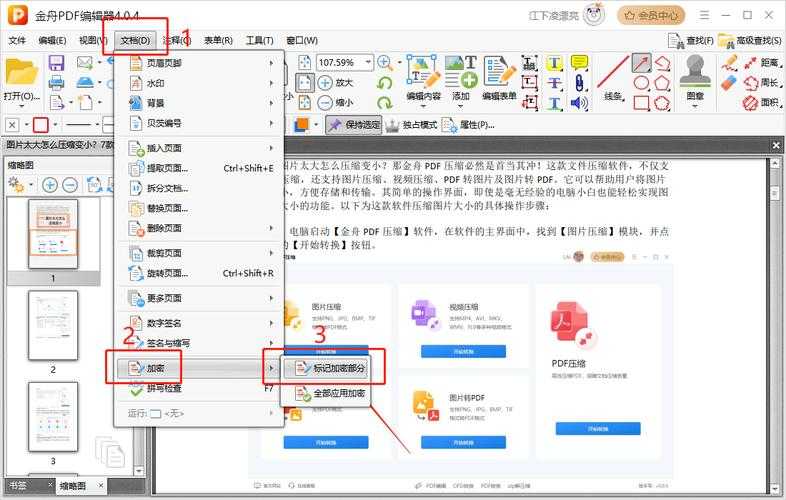
在Windows系统自带的Adobe Acrobat中,创建可勾选PDF表单才是正统做法:- 打开PDF后选择"准备表单"工具
- 在需要打勾的位置插入复选框字段
- 右键属性设置勾选样式(推荐√符号)
避坑指南:记得勾选"导出值"选项,否则打印时勾选状态会丢失
| 工具 | 操作复杂度 | 专业度 |
|---|---|---|
| Adobe Acrobat | ★★★ | ★★★★★ |
方法二:注释标记法(应急方案)
适用场景:快速批注非交互式文档
当你在Windows电脑收到不可编辑的PDF时,可以:- 使用Edge浏览器自带的PDF标注功能
- 选择"注释"工具栏中的√符号
- 调整颜色和透明度后直接标注
常见误区:接收方必须用兼容的阅读器才能查看标注
方法三:矢量图形法(设计师首选)
适用场景:需要印刷的高精度文档
用Illustrator插入矢量勾选符号:- Ctrl+C/V复制矢量√符号到PDF
- 通过锚点工具调整曲线平滑度
- 设置专色通道确保印刷效果
进阶技巧:打勾背后的交互设计哲学
为什么PDF文件打勾这么麻烦?因为:- 静态PDF与动态表单的底层架构差异
- 跨平台兼容性带来的技术妥协
- 安全机制对文档修改的限制
写给技术小白的总结
下次需要处理PDF文件如何打勾时,记住这个决策树:1. 需要回收数据 → 用表单字段法
2. 临时批注 → 用注释标记法
3. 印刷出版 → 用矢量图形法
最后送个彩蛋:在Edge浏览器中按Ctrl+Shift+M可以快速调出标注工具栏!