职场人必看:如何高效实现图片转PDF?这些隐藏技巧90%的人都不知道
职场人必看:如何高效实现图片转PDF?这些隐藏技巧90%的人都不知道
一、为什么你总被图片转PDF问题困扰?
上周市场部的小张找我吐槽,为了把50张产品照片转成PDF投标文件,他居然花了2小时手动调整每张图片尺寸!这让我意识到,把图片批量转换成PDF这个看似简单的需求,其实藏着不少学问。你是不是也遇到过这些情况?
- 手机拍的证件照总是歪歪扭扭
- 扫描的文件在PDF里显示不全
- 转换后的PDF体积大得发不出去
二、Windows系统自带的图片转PDF神器
1. 打印大法:最容易被忽略的免费方案
其实Win10/11自带的Microsoft Print to PDF虚拟打印机,就是最方便的图片转PDF工具。具体操作:- 全选要转换的图片(支持JPG/PNG等多种格式)
- 右键选择"打印"
- 在打印机选项选择"Microsoft Print to PDF"
- 调整布局:建议选"适应边框"避免图片被裁剪
适用场景:快速转换少量图片,不需要复杂排版时
优势:无需安装额外软件,系统原生支持
2. 文件资源管理器的隐藏功能
很多人不知道,在Windows文件管理器里直接选中图片,右键就有"转换为PDF"选项(需Win10 1809以上版本)。这个功能特别适合:- 需要保持原始图片顺序
- 对图片质量要求不高
- 临时需要快速生成PDF的情况
三、专业工具进阶玩法
1. Adobe Acrobat:专业人士首选
虽然要付费,但它的图片转PDF批量处理功能确实强大:| 功能 | 说明 |
|---|---|
| 智能OCR识别 | 自动识别图片中的文字 |
| 批量优化 | 一次性调整所有图片尺寸 |
小技巧:按住Ctrl键可以多选不同文件夹的图片一起转换
2. 免费替代方案推荐
(1) PDF24 Tools
德国开发的免费工具,特色是:- 支持拖拽批量添加图片
- 可以设置PDF密码保护
- 输出前能预览效果
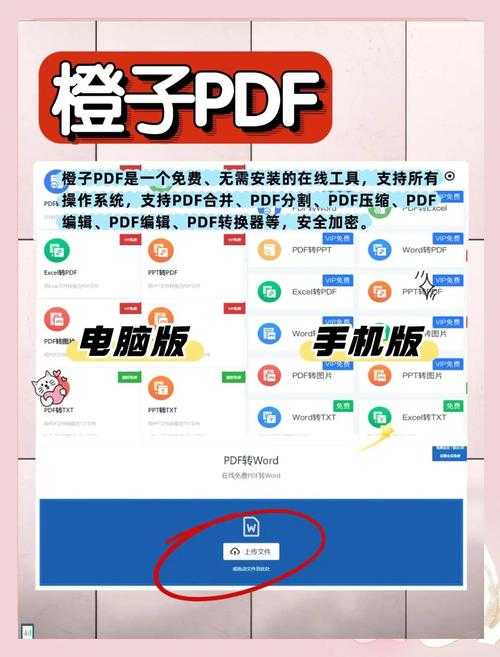
(2) 在线转换网站
适合临时使用的场景,但要注意:- 选择HTTPS加密的网站
- 转换完立即删除云端文件
- 敏感文件不建议使用
四、职场人必备的高效技巧
1. 扫描件优化三板斧
经常处理合同扫描件的朋友记住这三个步骤:1. 先用手机扫描APP(推荐Microsoft Lens)
2. 自动矫正歪斜和阴影
3. 最后再将优化后的图片转换为PDF
2. 体积压缩的秘诀
遇到PDF太大的情况,可以:- 在转换前先用画图工具降低图片分辨率
- 使用专业工具的"优化PDF"功能
- 黑白文档建议转成灰度模式
五、避坑指南
根据我帮200+同事解决问题的经验,这些雷区一定要避开:- 图片顺序错乱:建议在文件名前加数字编号
- 文字模糊:扫描件至少要300dpi分辨率
- 格式兼容问题:发给客户前用不同设备测试
六、最佳实践方案
根据不同的使用场景,我总结出这些图片转PDF的黄金组合:| 使用场景 | 推荐方案 |
|---|---|
| 日常办公快速转换 | Windows自带打印功能 |
| 批量处理扫描件 | Adobe Acrobat+手机扫描APP |
记住,把多张图片合并成一个PDF文件时,一定要检查页面顺序和方向。下次再遇到这类需求,相信你一定能快速搞定!
互动时间:你平时用什么工具处理图片转PDF?在评论区分享你的独门秘籍吧!