微信PDF制作终极指南:从聊天记录到专业文档的蜕变之路
微信PDF制作终极指南:从聊天记录到专业文档的蜕变之路
一、为什么你需要掌握微信PDF制作技巧?
上周我帮同事小李解决了一个棘手问题:他需要把微信里的重要会议记录整理成PDF发给客户,结果手忙脚乱截图拼接,最后文档乱七八糟。其实微信内置了超方便的PDF生成功能,只是大多数人没发现。今天我们就来深度剖析微信PDF如何制作,让你告别低效的土办法!
1.1 这些场景你一定遇到过
- 需要把微信聊天记录保存为正式文档
- 想把公众号文章转为PDF离线阅读
- 领导突然要你把群里的讨论整理成报告
- 需要将微信收到的合同转发给法务部门
二、3种微信PDF制作方法全解析
2.1 基础版:微信自带功能(适合快速转换)
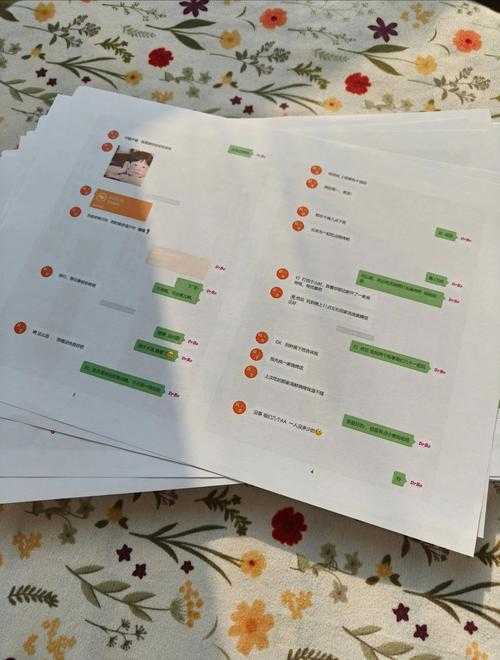
这是最容易被忽略的隐藏技巧:长按任意微信消息→选择"更多"→勾选需要的内容→点击右下角"..."→选择"保存为PDF"。小技巧:在Windows电脑版微信上操作更高效,可以配合Ctrl+鼠标点击多选消息,还能直接调整页面边距和方向。
2.2 进阶版:公众号文章转PDF(保留精美排版)
打开公众号文章→点击右上角"..."→选择"在浏览器打开"→使用浏览器打印功能(Ctrl+P)→选择"另存为PDF"。Windows用户的专属福利:Edge浏览器对微信链接的兼容性最好,还能自动优化页面布局,避免内容被截断。
2.3 专业版:聊天记录归档(适合大量内容)
- 电脑登录微信,左下角点击"三横线"图标
- 选择"备份与恢复"→"备份聊天记录至电脑"
- 使用第三方工具(如WX Backup)导出为PDF
三、高手才知道的5个效率秘籍
3.1 给PDF添加智能书签
在Windows系统下,用Adobe Acrobat打开微信生成的PDF,通过"书签"功能可以快速定位到关键对话。3.2 批量处理多个聊天记录
- 先按时间或联系人筛选聊天记录
- 用Windows资源管理器批量重命名生成的PDF
- 使用PDF合并工具整合成单个文件
3.3 敏感信息自动打码
重要提醒:微信PDF如何制作时一定要注意隐私保护。推荐使用Windows自带的"画图3D"工具,可以快速给PDF添加马赛克。3.4 保持原始排版的小技巧
在电脑版微信中,按住Alt键再滚动鼠标可以调整页面缩放比例,这样生成的PDF就不会出现文字重叠。3.5 添加专业水印和页眉
用Word打开微信PDF(会自动转换格式),添加公司LOGO和页码后再另存为PDF,瞬间提升专业度。四、避坑指南:我踩过的雷你别踩
去年我帮客户整理200页微信记录时,犯了个致命错误:直接用手机截图转PDF,结果文字模糊不清被退回重做。正确做法:
- 优先使用电脑版微信操作
- 文字内容选择"复制文本"而非截图
- 图片单独保存后插入文档
- 最终用Windows自带的"Microsoft Print to PDF"校验
五、不同场景的最佳方案推荐
| 使用场景 | 推荐方法 | 适用设备 |
|---|---|---|
| 临时转发几条消息 | 微信自带保存功能 | 手机/电脑均可 |
| 整理项目沟通记录 | 聊天记录备份+专业工具 | Windows电脑最佳 |
| 保存精品公众号文章 | 浏览器打印PDF | 建议使用Edge |
六、写在最后:给技术小白的贴心建议
刚开始学习微信PDF如何制作时,可能会觉得步骤繁琐。我的建议是:1. 先从最简单的单条消息转PDF开始练习
2. 在Windows电脑上创建专门的"微信PDF"文件夹
3. 把常用操作步骤写在便签贴在显示器边框
4. 定期整理微信文件,避免堆积
记住,任何技能都是熟能生巧。上周那个手忙脚乱的小李,现在已经是部门公认的"微信文档小能手"了。相信用不了多久,你也能轻松搞定各种微信PDF制作需求!