PDF页面尺寸调整终极指南:从基础操作到专业技巧
PDF页面尺寸调整终极指南:从基础操作到专业技巧
为什么你的PDF总是不合尺寸?
上周帮同事打印标书时,发现他提交的PDF页面大小乱七八糟——有的A4有的Letter,还有几张居然混入了A3尺寸。这种问题在办公场景中太常见了,特别是需要批量处理文档时。今天我们就来聊聊如何高效调整PDF页面尺寸,让你的文档专业又统一。常见场景痛点分析
- 扫描件尺寸不统一,打印时总出现空白边距
- 跨国合作时遇到Letter和A4标准冲突
- 合并多个PDF时页面大小参差不齐
- 移动端查看时出现异常缩放
3种主流PDF页面尺寸修改方法
方法一:使用Adobe Acrobat(专业选手首选)
作为PDF领域的"瑞士军刀",Acrobat在Windows平台上的表现尤其出色。具体操作:- 打开PDF后选择"工具"→"组织页面"
- 按住Ctrl键多选需要修改的页面
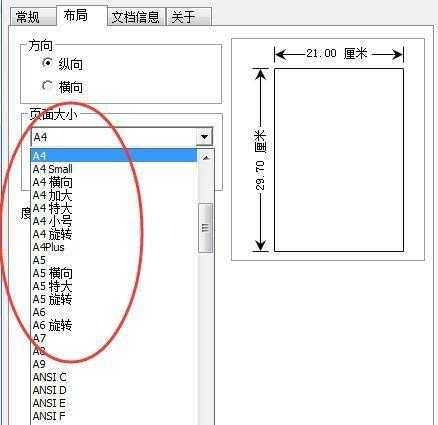
- 右键选择"裁剪页面"→"自定义调整"
- 在弹窗中直接输入毫米/英寸数值
方法二:免费工具PDF24 Creator
如果你不想花钱买Acrobat,这个德国开发的免费工具堪称神器。调整PDF页面尺寸的步骤:- 拖拽文件到软件界面
- 选择"页面"→"调整大小"
- 支持按百分比/绝对值/预设标准调整
- 独有的"智能适应"功能超实用
方法三:在线工具iLovePDF(应急使用)
当你在别人的电脑上临时需要处理PDF时:- 访问iLovePDF官网选择"调整PDF大小"
- 上传文件后选择目标尺寸
- 注意勾选"保持宽高比"避免变形
- 下载前务必检查预览效果
高级技巧:批量修改PDF页面尺寸
场景:需要统一200页产品手册的尺寸
这里推荐使用Windows平台的AutoHotkey脚本配合Acrobat:| 步骤 | 操作 | 注意事项 |
|---|---|---|
| 1 | 录制基础动作宏 | 注意设置延时参数 |
| 2 | 添加循环控制语句 | 建议5页一组处理 |
| 3 | 设置异常处理机制 | 避免卡死在特殊页面 |
避坑指南:修改PDF页面尺寸的5个雷区
- 内容丢失:缩小尺寸时没检查边距是否裁掉重要内容
- 字体模糊:放大时没勾选"保留矢量图形"选项
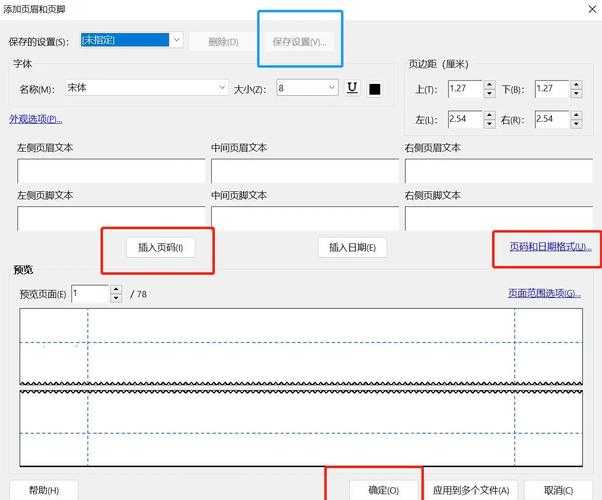
- 页眉页脚错位:调整后忘记重新设置页面边距
- 打印异常:修改尺寸后未更新PDF的打印标记
- 安全风险:使用在线工具处理机密文档
最佳实践建议
根据我多年处理PDF文档的经验:- 日常办公推荐使用Windows自带的"打印到PDF"功能统一尺寸
- 专业用户建议投资Acrobat Pro DC,其批量处理能力值得付费
- 遇到特殊尺寸需求时,先做单页测试再批量操作
- 建立标准化模板库,避免每次都重新调整PDF页面尺寸
还有什么关于PDF处理的难题?欢迎在评论区留言,我会挑选典型问题做专题解答。