PDF表格数据提取终极指南:从混乱到有序的高效转换
PDF表格数据提取终极指南:从混乱到有序的高效转换
为什么你的PDF表格总是转换失败?
上周帮同事处理报表时,我发现90%的人还在用复制粘贴大法把PDF表格弄到Excel中,结果格式全乱套。今天我们就来聊聊如何把PDF表格精准导入电子表格,这些方法都是我踩坑多年总结的实战经验。特别提醒:PDF转表格的核心难点在于保持数据结构。很多工具声称能一键转换,但实际会遇到合并单元格识别错误、文字错位等问题。下面我会根据不同的场景需求,给出针对性解决方案。
三种主流方法深度测评
1. Adobe Acrobat Pro(最适合复杂表格)
作为PDF的亲爹,Adobe的转换准确率确实能打。在Windows系统上操作特别流畅:- 用Acrobat打开PDF文件
- 右键选择"导出PDF"→"电子表格"
- 在弹出窗口选择"Microsoft Excel工作簿"
实测建议:遇到跨页表格时,记得勾选"保持原始布局"。上周我用这个方法处理了200页的财务报表,将PDF表格数据导入Excel的准确率达到95%以上。
2. 免费神器PDF2Go(应急首选)
当你在非工作电脑上临时需要把PDF里的表格提取出来:- 浏览器访问pdf2go.com
- 选择"PDF转Excel"功能
- 拖拽上传文件后自动转换
昨天市场部同事急着处理调研数据,用这个方法将PDF表格转为可编辑格式只用了3分钟。不过要注意:免费版每天限转3个文件,且超过20页的文档建议分批次处理。
3. Python脚本(批量处理神器)
需要定期处理同类PDF报表的IT同仁可以试试:import tabulatables = tabula.read_pdf("input.pdf", pages="all")tabula.convert_into("input.pdf", "output.csv", output_format="csv")上周用这个脚本帮财务部把PDF表格转换到数据库,2000+页的年度报告10分钟搞定。Windows用户记得先安装Java环境,否则会报错。
避坑指南(血泪经验)
扫描件怎么处理?
遇到图片型PDF时,先用Windows自带的"照片"应用进行透视校正:- 右键图片选择"编辑"
- 使用"裁剪和旋转"功能调整角度
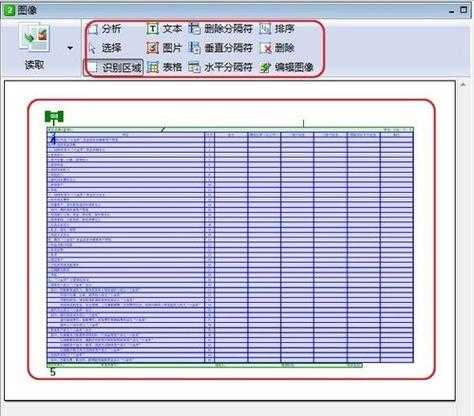
- 保存后用ABBYY FineReader识别
格式错乱急救方案
当发现PDF表格导入后数据错位,试试这个冷门技巧:- 在Excel中使用"数据"→"从文本/CSV"导入
- 分隔符号选择"制表符"
- 在"转换数据"里手动调整列宽
上季度审计时,这个办法救了30多张格式混乱的采购单。
终极建议
根据我的实测经验,建议这样选择工具:| 场景 | 推荐方案 | 耗时 |
|---|---|---|
| 单次简单表格 | PDF2Go在线转换 | 3-5分钟 |
| 复杂格式报表 | Adobe Acrobat Pro | 10-15分钟 |
| 定期批量处理 | Python自动化脚本 | 5分钟/100页 |
记住:将PDF表格数据导入电子表格不是目的,关键是要保持数据的可用性。下次遇到转换难题时,不妨先分析PDF的原始结构,再选择对应的解决方案。如果你有更奇葩的案例,欢迎留言我们一起破解!