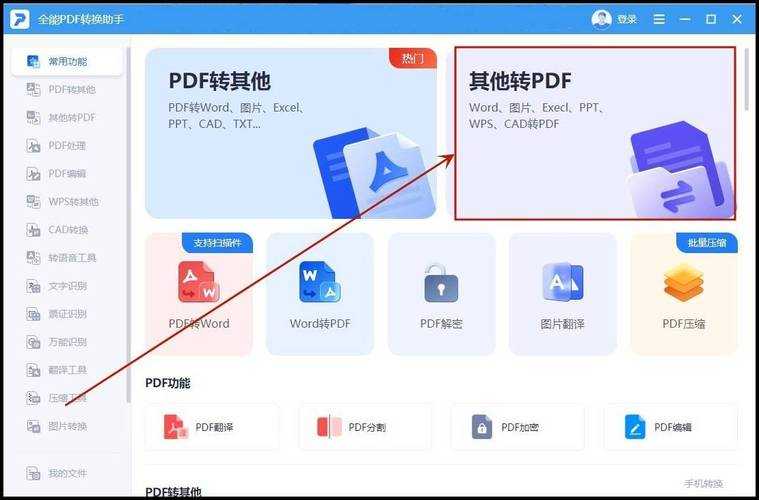
为什么90%的人还在用错误方法转PDF?这份终极指南教你高效转换的5种姿势
为什么90%的人还在用错误方法转PDF?这份终极指南教你高效转换的5种姿势
一、PDF转换的痛点:你可能正在浪费生命
上周帮市场部的小张解决了个"灵异事件":他用Word转PDF发给客户的报价单,在对方电脑上排版全乱。这种文件格式转换的坑,我见过太多职场人踩过。其实如何将文件转化为pdf这件事,藏着许多你可能不知道的专业技巧。今天我们就来深度剖析5种主流方法,帮你找到最适合自己的pdf文档转换方案。
二、Windows系统自带的隐藏神器
1. 打印大法:90%人不知道的高级玩法
在Windows 10/11里,按下Ctrl+P调出打印界面时,选择"Microsoft Print to PDF"虚拟打印机,这是最原生的pdf文件生成方式。进阶技巧:
- 按住Ctrl键批量选择多个Word/Excel文件,右键"打印"可批量转换
- 在打印设置里勾选"作为图像打印"能完美保留特殊字体
2. 右键菜单的魔法
Windows 11最新版已支持直接右键转PDF功能,实测比Mac的预览功能还快:- 选中Office文档右键
- 选择"转换为PDF"
- 自动生成同名pdf文档
三、专业工具的高阶玩法
1. Adobe Acrobat:行业标杆的隐藏功能
虽然要付费,但它的pdf转换质量确实无可挑剔。特别在处理复杂文档转换时:| 场景 | 优势 |
|---|---|
| CAD图纸转PDF | 保留图层信息 |
| 网页转PDF | 完整抓取动态内容 |
2. 小众但惊艳的Nitro PDF
这个工具最厉害的是批量文件转pdf功能,我经常用它处理上百份投标文件:- 支持拖拽文件夹自动识别所有可转换文件
- 能设置统一的PDF元数据(作者/关键词)
- 转换后自动进行OCR文字识别
四、程序员最爱的命令行大法
如果你需要自动化pdf生成,试试这些方案:# 使用Ghostscript转换PS/EPS文件gs -dNOPAUSE -dBATCH -sDEVICE=pdfwrite -sOutputFile=output.pdf input.ps# Pandoc转换Markdown为PDFpandoc README.md -o README.pdf --pdf-engine=xelatex
五、移动办公的救星方案
1. 手机端如何完美转PDF
推荐使用Office Lens这款微软官方APP:- 拍摄纸质文件自动矫正变形
- 智能识别文字生成可搜索PDF
- 直接同步到OneDrive云端
2. 微信里的黑科技
在微信对话框发送文件时,选择"转为PDF"功能,实测连PPT动画都能保留,绝对是紧急文件转换时的救命稻草。六、避坑指南:这些雷区千万别踩
- 字体丢失:转换前嵌入所有字体(Word选项→保存→勾选"嵌入字体")
- 图片模糊:在PDF打印机设置中将默认300dpi改为600dpi
- 页眉页脚错位:建议先用"打印预览"检查版式
七、终极建议:不同场景的最佳选择
根据我10年技术支持的实战经验,总结出这份pdf文档转换方案决策树:日常办公 → Windows原生打印功能
批量处理 → Nitro PDF批量转换器
设计稿转换 → Adobe Acrobat专业版
程序开发 → 命令行自动化方案
下次当你需要将文件转化为pdf时,不妨试试这些方法。如果遇到特殊问题,欢迎在评论区留言——老规矩,前20条留言我都会亲自回复解决方案!