手机创建PDF的5种实战方法:从办公文档到照片归档的完整指南
手机创建PDF的5种实战方法:从办公文档到照片归档的完整指南
为什么你需要掌握手机创建PDF的技能?
上周市场部的小张急匆匆找我:"王哥,客户在展会现场要合同,我电脑不在身边,怎么用手机快速生成PDF发给他?"这已经是本月第三次遇到类似求助了。其实在现代办公场景中,用手机创建PDF文件早已不是高级技能,而是像微信传文件一样的必备能力。今天我们就来深度剖析手机创建PDF文档的各种方法,从最简单的截屏转换到专业级的多文档合并,保证你看完就能解决90%的移动办公文件处理需求。
基础篇:人人都该会的3种简易方法
1. 照片秒变PDF(最适合应急场景)
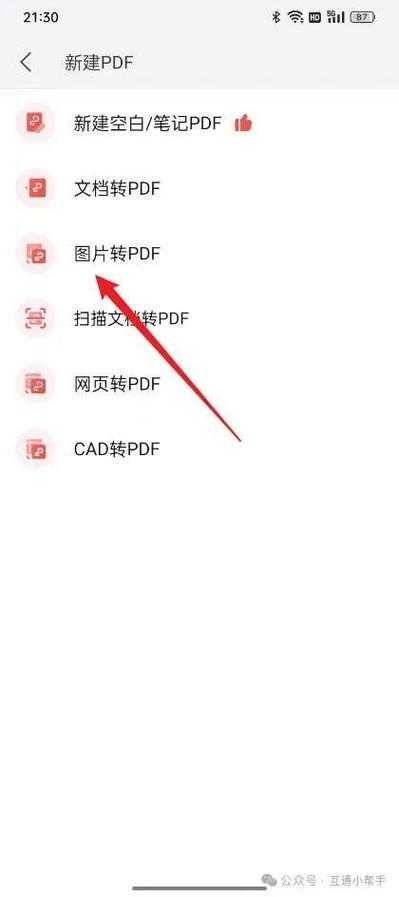
当你需要把手机图片转换成PDF时,根本不需要专业APP:- 打开相册选中要转换的照片
- 点击分享按钮选择"打印"功能
- 在打印预览界面双指缩放调整页面
- 点击右上角"保存为PDF"
避坑指南:很多安卓手机默认隐藏了这个功能,如果找不到"打印"选项,可以试试在文件管理器里长按图片选择"转换为PDF"。
2. 文档直接导出PDF(办公族必备)
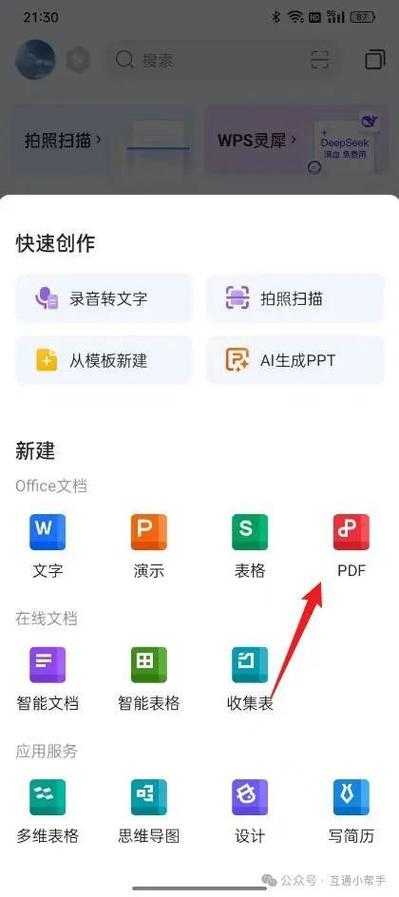
无论是WPS还是微软Office移动版,用手机生成PDF文档都易如反掌:- WPS:编辑完文档 → 点击"文件" → 输出为PDF
- Word:点击"..."菜单 → 导出 → PDF格式
- Google Docs:点打印图标 → 选择"保存到Drive"
3. 网页一键存档(信息收集神器)
在Safari或Chrome浏览器打开网页后:- 点击分享按钮
- 选择"打印"选项
- 双指缩放预览页面
- 长按预览图选择"创建PDF"
进阶篇:专业用户的PDF处理方案
1. 全能型选手:Adobe Acrobat
如果你经常需要在手机上制作PDF文件,这个专业工具值得安装:- 合并多个来源的文件(图片+文档+网页)
- 智能OCR识别图片文字
- 添加电子签名和批注
- 压缩PDF体积(邮件发送必备)
2. Windows用户的隐藏技巧
如果你使用的是Windows系统的手机(如Surface Duo),或者通过远程连接公司电脑:- 安装"Microsoft Print to PDF"虚拟打印机
- 在任何应用选择打印时指向该打印机
- 自动生成PDF保存到指定位置
高阶技巧:这些功能90%的人不知道
1. 批量处理图片转PDF
使用CamScanner等专业APP时:- 开启自动边缘检测避免手动裁剪
- 设置统一的PDF页面尺寸
- 启用智能排序避免页码错乱
2. 加密PDF保护商业机密
在生成PDF的最后一步,记得:- 设置打开密码(防止未授权查看)
- 限制打印和编辑权限
- 添加水印标识(如"机密-仅供内部使用")
常见问题解决方案
生成的PDF模糊怎么办?
可能原因:- 原始图片分辨率不足
- 转换时选择了高压缩率
- 文字图片没有启用OCR
多页文档顺序错乱?
建议使用专业工具如Foxit MobilePDF,它支持:- 拖拽调整页面顺序
- 自动识别文件名中的页码
- 手动指定排序规则
终极建议:根据需求选择最佳方案
经过多年实践,我总结出这个选择指南:| 需求场景 | 推荐方案 |
|---|---|
| 临时转换1-2张图片 | 手机自带打印转PDF功能 |
| 日常办公文档转换 | WPS/Office移动版 |
| 专业PDF编辑需求 | Adobe Acrobat+Windows虚拟打印机 |