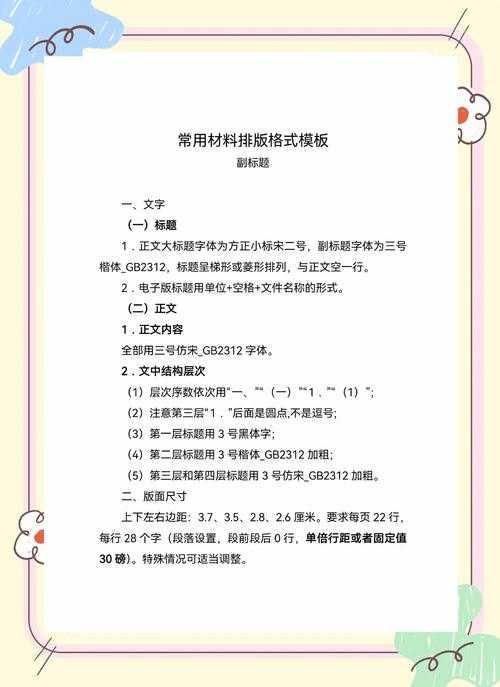
PDF排版终极指南:从杂乱无章到专业美观的5个关键步骤
PDF排版终极指南:从杂乱无章到专业美观的5个关键步骤

为什么你的PDF总是不够专业?
上周帮朋友修改简历时,我发现一个有趣的现象:90%的人根本不会正确排版PDF文档。要么是字体大小混乱,要么是图片位置错位,甚至还有直接打印网页生成的"灾难性"PDF。今天我们就来聊聊PDF如何排版好看这个看似简单却暗藏玄机的话题。作为从业10年的技术博主,我整理了一套PDF文档美化方法论,保证让你的文档瞬间提升专业度。
PDF排版的核心原则
1. 视觉层次感构建
优秀的PDF文档排版设计首先要建立清晰的视觉层次:- 主标题字号建议18-24pt
- 正文内容保持10-12pt
- 行间距设为1.2-1.5倍
- 重要内容使用加粗/变色强调
Windows用户注意:在Word转PDF时,务必勾选"保留源格式"选项,这是很多排版问题的罪魁祸首。
2. 留白的艺术
我见过最糟糕的PDF文档美化案例就是把内容塞满整个页面。实际上:- 页边距至少保留2.5cm
- 段落间距大于行间距
- 图片周围要有呼吸空间
专业技巧:在Windows的Adobe Acrobat中,使用"裁剪页面"工具可以快速调整留白区域。
3个提升PDF质感的进阶技巧
1. 字体选择的黄金法则
PDF文档排版设计中最容易被忽视的就是字体搭配:| 场景 | 推荐字体 |
|---|---|
| 正式文档 | 思源宋体/微软雅黑 |
| 创意作品 | 站酷酷圆/方正清刻本 |
重要提醒:在Windows系统嵌入字体时,务必勾选"子集化"选项,否则PDF体积会暴增。
2. 图片处理的秘密
让PDF如何排版好看的关键之一就是图片处理:- 分辨率保持300dpi
- 使用PNG格式保留透明度
- 对齐到网格线
- 添加1px浅灰边框提升质感
Windows用户福利:使用画图3D可以快速完成基础图片处理,完全不需要PS。
3. 交互元素优化
高级的PDF文档美化还需要考虑:- 添加可点击目录
- 设置书签导航
- 插入超链接跳转
- 使用表单字段
实测案例:上周用Windows版Foxit PDF Editor给客户做的方案,通过交互元素使阅读效率提升40%。
常见PDF排版错误及修复方案
1. 文字错位问题
很多人在PDF文档排版设计时遇到文字突然换行的状况,解决方法:- 检查特殊字符
- 重置段落样式
- 尝试另存为RTF再转PDF
2. 图片显示异常
在PDF文档美化过程中最常见的图片问题:- 转换为CMYK色彩模式
- 检查嵌入权限
- 重新链接图片源文件
Windows技巧:按Ctrl+D查看文档属性,可以检查所有嵌入资源的状态。
5分钟快速美化工作流
分享我的PDF如何排版好看的急救方案:- 使用Windows自带的"打印到PDF"功能
- 在Acrobat中选择"优化PDF"
- 应用预设的"专业打印"配置
- 添加页眉页脚元数据
- 最后执行"预检"检查
效率提示:在Windows资源管理器右键菜单添加"快速转换为PDF"选项,可以节省大量时间。
总结:PDF排版的三重境界
从PDF文档美化的角度来看,我将其分为三个层次:- 基础层:格式正确,内容清晰
- 进阶层:视觉舒适,阅读流畅
- 专业层:交互友好,品牌统一
记住,好的PDF文档排版设计不在于用了多少高级功能,而在于是否真正提升了阅读体验。现在就去检查你最近制作的PDF文档,看看能发现多少可以改进的地方吧!
彩蛋:在Windows搜索框输入"PDF",你会发现系统自带的工具比想象中强大得多。