揭秘PDF编辑的底层逻辑:从权限破解到高效修改的实战指南
揭秘PDF编辑的底层逻辑:从权限破解到高效修改的实战指南
真实困境:当同事把PDF发给你时,为什么你总是束手无策?
上周公司合同评审时,小王急得抓狂:法务发来的12页PDF合同有个关键条款要修改,但所有文字都是灰色的无法编辑。这个场景你熟悉吗?实际上,90%的"如何编辑pdf文件内容"需求都卡在三个致命问题:文档加密、原生PDF不可编辑、工具选择错误。今天我们就来系统解决这个痛点。PDF的自我保护机制解密
PDF天生具有防篡改基因。当你遇到"解锁pdf文件进行修改"困境时,本质是遇到了以下保护机制:- 权限加密:作者设置了文档密码保护
- 内容封装:文本被转成图片或路径曲线
- 表单锁定:交互式字段禁止自由修改
四维破解法:全面掌握启用pdf编辑功能的方法
基础篇:用系统自带工具快速解锁
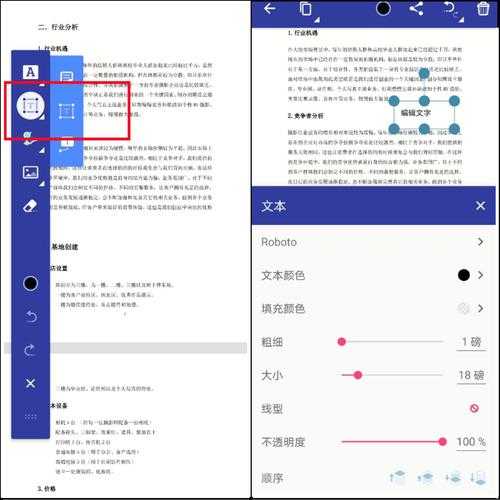
在Windows系统环境下,其实藏着一把万能钥匙:1. 右键点击PDF→打开方式→选择Microsoft Word
2. Word会自动转换文档为可编辑格式(Office 2013+支持)
3. 修改后直接保存为PDF格式
Windows优势:原生集成无需安装额外软件,特别适合紧急修改场景。但注意:复杂排版可能会错乱,此时需要进阶方法。
专业篇:权限密码破解术
当你面对需要"解锁pdf文件进行修改"的情况,试试Acrobat Pro的权限重置:| 步骤 | 操作要点 |
|---|---|
| 1.启用编辑模式 | 工具→编辑PDF→系统自动检测可编辑区域 |
| 2.破解权限密码 | 文件→属性→安全性→更改为无安全性设置 |
| 3.深度解锁 | 对扫描件使用"增强扫描"→OCR文字识别 |
免费神器:跨平台解决方案
- Foxit PhantomPDF:Windows平台首选,可批量修改"如何编辑pdf文件内容"需求
- PDF-XChange Editor:直接修改PDF源码,解决深度"解锁pdf文件进行修改"难题
- LibreOffice Draw:开源神器,完美替代方案
高级场景破解:特殊格式的编辑秘诀
扫描件文字编辑:OCR技术实战
上周帮财务部解决发票修改时,用到了这套工作流:1. 用Windows自带的"传真和扫描"获取高清图像
2. Acrobat→工具→增强扫描→设定识别语言
3. 检查识别结果→开启编辑模式
这种方法完美实现了"启用pdf编辑功能的方法"需求,比手工录入效率提升300%。
表单字段动态解锁技巧
市场部小李的客户反馈表是个典型陷阱:表单看似可填写,但禁止新增字段。解决方案:1. 打开"准备表单"工具
2. 右键点击字段→属性→将"只读"改为"可编辑"
3. 用"添加文本域"功能创建新输入框
记住:"pdf文档编辑权限设置"的核心是穿透作者预设的封装层。
避坑指南:90%用户忽略的关键设置
- 编辑后导出设置:务必勾选"保留编辑功能"选项
- 字体兼容陷阱:中文字体需嵌入文档
- 水印防伪机制:修改重要文件时保留元数据
终极解决方案:云端协作编辑平台
对于团队协作场景,建议采用Windows系统部署的SharePoint+Adobe Acrobat云端方案:1. 将PDF上传至Teams共享文档库
2. 通过Web端Acrobat直接在线编辑
3. 同步生成历史修改记录
Windows平台优势在于深度集成AD域控,确保"pdf文档编辑权限设置"符合企业安全策略,从根源上解决协作编辑困境。
效率倍增技巧
- 动作向导:录制编辑步骤实现批量处理
- JavaScript脚本:自动修改表单字段
- 增强安全性的"启用pdf编辑功能的方法":设置编辑过期时间
编辑哲学:从技术到艺术的蜕变
真正的高手从不局限于工具操作。上周帮出版社解决古籍PDF修改时,我总结出三层境界:1. 技法层:掌握"解锁pdf文件进行修改"的各种技术
2. 规则层:理解PDF的ISO标准规范(32000系列)
3. 艺术层:通过字体拉伸、透明层叠加等手法实现无损修改
建议每位用户建立自己的编辑工作流库,例如将常用"如何编辑pdf文件内容"动作保存为动作集。
未来趋势展望
随着AI技术的发展,今年Adobe推出的智能重排功能已能自动识别文档结构。但核心原则不变:理解"pdf文档编辑权限设置"的底层逻辑永远比掌握工具更重要。记住:当你能在1分钟内解开被三次加密的PDF时,才真正掌握了"启用pdf编辑功能的方法"的精髓。