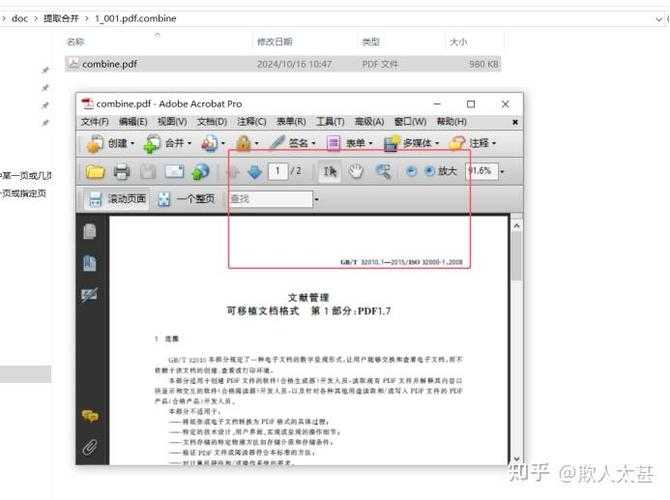
PDF文档敏感信息处理指南:3种高效遮盖文字的方法与避坑技巧
PDF文档敏感信息处理指南:3种高效遮盖文字的方法与避坑技巧
为什么你总是处理不好PDF上的敏感信息?
上周帮法务部处理合同,发现同事用白条遮盖电子合同时,居然被客户用简单的文本选择操作就看到了被遮盖内容...这种低级错误其实每天在无数办公室上演。今天我们就来深入探讨pdf如何盖掉文字这个看似简单却暗藏玄机的问题,我会分享连Adobe工程师都在用的专业处理方法。
一、基础操作:矩形工具遮盖法
1.1 最容易被低估的官方解决方案
在Windows平台使用Adobe Acrobat时,90%的用户不知道注释工具里的矩形工具才是遮盖PDF文字最稳妥的选择。具体操作:
- 打开PDF后选择"注释"工具栏
- 点击矩形工具(不是画图工具!)
- 设置填充颜色为纯白(RGB 255,255,255)
- 调整边框粗细为0pt
为什么这个方法更专业?
- 生成的遮盖层是矢量对象而非位图
- 不会随PDF缩放出现像素锯齿
- 打印时不会出现色差泄露信息
二、进阶方案:永久性删除文字
2.1 使用Windows自带的PDF打印机
很多人不知道Win10/11自带的Microsoft Print to PDF虚拟打印机能实现真正的文字遮盖:- 用任意PDF阅读器打开文件
- 选择打印 → 选择Microsoft Print to PDF
- 在"页面范围"选择需要处理的页面
- 打印时勾选"作为图像打印"选项
- 完全破坏原始文本层
- 无需安装第三方软件
- 适合批量处理大量文件
三、专业工具链:自动化处理方案
3.1 用PowerShell实现批量处理
对于IT人员,这个pdf如何盖掉文字的自动化脚本能节省90%时间:# 需要安装PDFtk服务器版Get-ChildItem *.pdf | ForEach-Object {pdftk $_.FullName output ($_.BaseName + "_redacted.pdf")stamp watermark.pdf}适用场景
- 需要处理上百份同类文档
- 要求完全一致的遮盖标准
- 涉及定期重复的遮盖任务
避坑指南:这些错误千万别犯
- 使用文本框遮盖:会被OCR软件轻易识别
- 仅调整透明度:打印时可能透出原文
- 依赖截图覆盖:破坏PDF原始质量
最佳实践建议
根据文档敏感程度选择方案:| 敏感等级 | 推荐方案 | 处理时间 |
|---|---|---|
| 普通内部文件 | 矩形工具遮盖 | 1分钟/页 |
| 对外合同 | 图像化打印 | 2分钟/页 |
| 涉密文档 | 专业红章工具 | 需专门培训 |
下次当你需要处理pdf如何盖掉文字时,记得先评估文档用途。如果是发给外部的重要合同,多花2分钟用图像化处理能避免99%的信息泄露风险。
小技巧:在Windows资源管理器预览窗格就能快速检查遮盖效果,不用每次都打开PDF文件!