
苹果电脑如何拆分PDF?资深用户才知道的3种高效方案
苹果电脑如何拆分PDF?资深用户才知道的3种高效方案
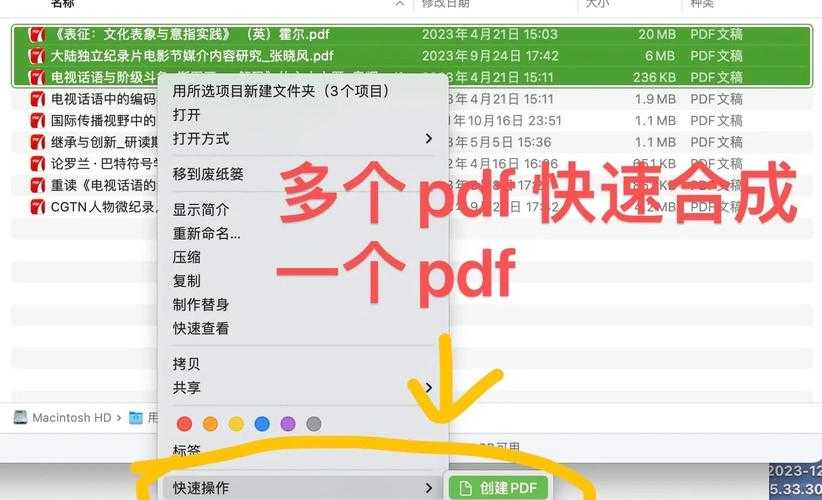
为什么你总是被PDF拆分困扰?
上周我帮同事处理投标文件时,发现她用手机拍了200页PDF的截图,就为了提取其中5页。其实Mac系统自带的预览工具就能完美解决PDF拆分需求,但90%的用户都没发现这个隐藏功能。
今天我们就从实际办公场景出发,聊聊苹果如何pdf拆分的终极方案,包含:
- 原生工具的高效用法
- 专业软件的进阶技巧
- 跨平台协作时的特殊处理
方案一:用预览工具拆分PDF(零成本)
这个被低估的Mac原生神器
按住Command+空格键,输入"预览"打开这个预装应用。操作步骤:
- 右键PDF文件 → 打开方式选择"预览"
- 在左侧缩略图栏按住Command多选页面
- 拖拽选中页面到桌面自动生成新PDF
- 快速提取合同关键条款
- 分离扫描件中的不同票据
- 制作精简版产品手册
你可能遇到的坑
上周市场部的小张说拖拽操作失效,其实是没开启缩略图视图(菜单栏→视图→缩略图)。如果遇到加密PDF无法编辑,试试先用Chrome打开另存为新文件。
方案二:专业工具批量处理(效率翻倍)
当你有这些需求时
- 每周要处理50+份扫描件
- 需要按页码规则自动分割
- 合并拆分后添加水印/页眉
- 工具→组织页面→拆分文档
- 设置每X页拆分/按书签拆分
- 可批量添加文件命名规则
Windows用户的协同方案
当同事用Windows系统发来拆分需求时,可以:- 使用跨平台的Smallpdf工具
- 通过iCloud网页版处理
- 推荐他们用Windows自带的Edge浏览器(右键PDF→在Microsoft Edge中打开→打印→另存为PDF选择页码)
方案三:终端命令的极客玩法
给技术控的彩蛋
如果你经常要用命令行处理PDF文件,安装pdftk后:brew install pdftk-javapdftk 原文件.pdf cat 1-5 output 新文件.pdf优势:
- 可集成到自动化脚本
- 处理超大型文件更稳定
- 适合程序员批量处理文档
根据你的需求选方案
| 使用频率 | 推荐工具 | 效率对比 |
|---|---|---|
| 偶尔使用 | 预览工具 | ★★★☆☆ |
| 日常办公 | Adobe Acrobat | ★★★★☆ |
| 批量处理 | 终端命令+脚本 | ★★★★★ |
最后的小贴士
1. 用空格键预览功能先快速浏览PDF内容2. 拆分前command+D复制备份原文件
3. 遇到扫描件建议先用预览→工具→调整颜色提高清晰度
下次再遇到苹果如何pdf拆分的问题,不妨试试这些方法。如果你有更巧妙的技巧,欢迎在评论区分享!
你可能想看:

