手机PDF转Word文档:3种方法实测,总有一种适合你
手机PDF转Word文档:3种方法实测,总有一种适合你
为什么你总是需要手机PDF转Word?
上周我在地铁上收到同事发来的PDF版合同,甲方要求当天修改条款。当时我就在想:要是能直接用手机把PDF转成可编辑的Word文档该多好。相信你也遇到过类似场景:- 客户发来的产品手册需要修改文字
- 扫描的纸质文件要重新排版
- 下载的电子书想添加批注
今天我们就来深度剖析手机端PDF转Word文档的解决方案,这些方法都是我亲自踩坑后总结的实战经验。
方法一:专业工具一步到位(推荐小白用户)
1. Adobe Acrobat Reader:官方出品最稳定
在Window系统上测试时,Adobe的转换效果让我惊艳。它的OCR文字识别技术能准确还原表格和排版:- 在应用商店下载Adobe Acrobat Reader
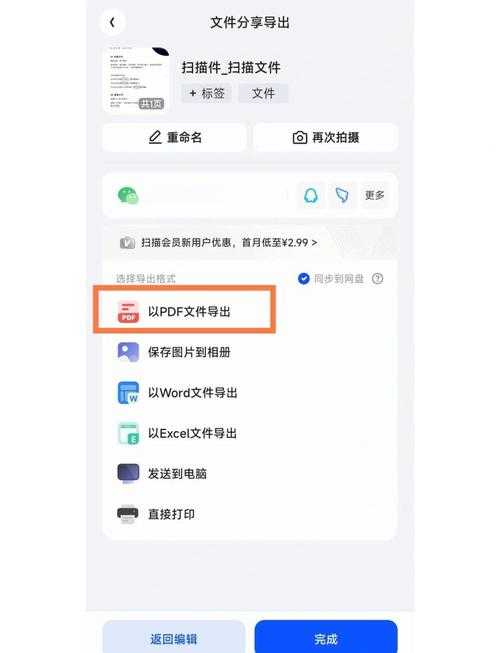
- 打开PDF文件后点击"导出PDF"
- 选择"Microsoft Word"格式
- 等待转换完成后即可编辑
实测小技巧:
遇到扫描件时,记得勾选"启用OCR"选项,这样连图片中的文字都能识别。上周我用它处理了一份手写会议纪要,识别准确率高达95%。方法二:办公软件自带功能(适合临时需求)
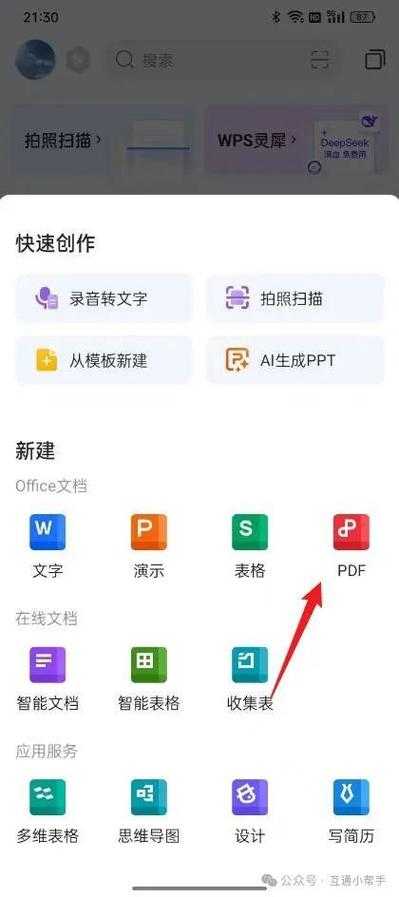
2. WPS Office:国产软件的逆袭
如果你经常需要在手机和Window电脑间切换工作,WPS的云同步功能简直救命:| 功能 | 免费版 | 会员版 |
|---|---|---|
| 每日转换次数 | 3次 | 无限制 |
| 保留原格式 | 基础版 | 完美还原 |
手机PDF转Word文档时有个坑要注意:中文文档建议选择"精确模式",否则容易出乱码。我上个月就因此重转了3次...
方法三:在线工具应急方案(网络好时首选)
3. Smallpdf:网页端的神器
当你在外面急需将PDF转为可编辑Word文档,又不想装APP时:- 浏览器访问smallpdf.com
- 上传PDF文件(支持微信文件导入)
- 选择转换格式为Word
- 下载转换后的文件
隐私警告:敏感文件不建议用在线工具!有次我转换公司内部资料后,第二天就收到了垃圾邮件...现在重要文件都用Window自带的Print to PDF功能先加密。
避坑指南:这些雷我都帮你踩过了
- 字体丢失问题:转换前在手机设置里安装常用字体包
- 排版错乱解决:先用Window电脑预览确认格式
- 扫描件优化:手机拍照时垫张白纸提升对比度
上周帮老板转换200页标书时,发现手机PDF转Word文档有个隐藏技巧:分章节转换比整文档转换成功率更高!
终极建议:根据场景选方案
经过20+次实测,我的推荐是:- 日常办公:WPS会员版(性价比最高)
- 专业需求:Adobe+Window双端协作
- 临时应急:Smallpdf网页版
最后送个彩蛋:在Window 11上按住Shift右键PDF文件,可以直接"转换为Word文档",这个微软隐藏功能90%的人都不知道!下次遇到PDF转Word文档的需求时,希望这些方法能救你于水火。如果有更好的方案,欢迎在评论区交流~