PDF文件怎么切割?3种实用方法帮你轻松搞定文档拆分难题
PDF文件怎么切割?3种实用方法帮你轻松搞定文档拆分难题
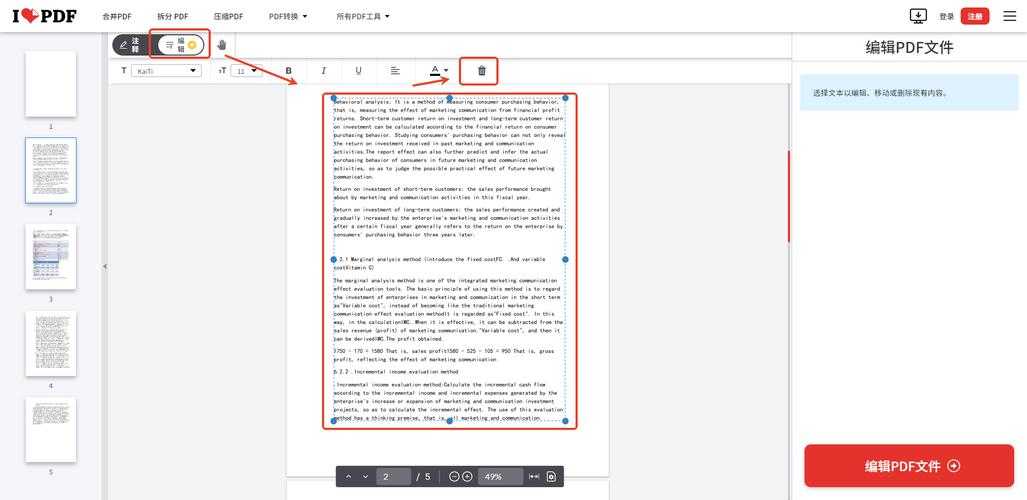
为什么我们需要切割PDF文件?
最近有个读者在后台问我:"老张,我经常遇到要把几百页的PDF拆分成多个小文件的情况,每次都要折腾半天,有什么好办法吗?"这个问题太有代表性了!PDF文件怎么切割确实是很多职场人都会遇到的痛点。想想这些场景:
- 合同只需要发送特定条款给客户
- 论文需要分章节提交
- 扫描的书籍要按章节阅读
- 超大PDF需要分批次上传
方法一:用Adobe Acrobat专业工具实现精准切割
为什么选择专业工具?
如果你经常需要处理PDF文档拆分,Adobe Acrobat绝对是首选。虽然要付费,但它的功能确实强大。上周我帮一个律师朋友处理合同,就用到了这个工具。他需要把200页的合同拆分成:
- 前20页的通用条款
- 中间50页的特殊条款
- 最后130页的附件
具体操作步骤
1. 打开PDF文件
在Adobe Acrobat中打开需要拆分的文件,点击右侧的"组织页面"工具。2. 选择分割方式
你可以选择:- 按页数分割(比如每10页一个文件)
- 按书签分割
- 手动选择页面范围
3. 保存分割结果
设置好输出选项后,点击"拆分"按钮,系统会自动生成多个PDF文件。注意:Windows系统下的Adobe Acrobat运行特别稳定,处理大文件时很少出现卡顿或崩溃的情况。
方法二:免费在线工具应急方案
什么时候选择在线工具?
如果你只是偶尔需要拆分PDF为多个文件,或者电脑配置不高,在线工具是不错的选择。我常用的几个网站:
- Smallpdf
- iLovePDF
- PDF2Go
操作注意事项
虽然在线工具方便,但有几点要注意:- 文件大小限制(通常不超过50MB)
- 隐私安全问题(敏感文档不建议使用)
- 网络稳定性(大文件上传需要时间)
方法三:Windows系统自带的隐藏技巧
不装软件也能搞定PDF分割
很多人不知道,其实Windows 10/11自带PDF分割功能!这个方法特别适合临时需要从PDF中提取几页的情况。具体步骤:
- 用Edge浏览器打开PDF文件
- 点击右上角的打印图标
- 在打印机选项中选择"Microsoft Print to PDF"
- 在页面范围输入要提取的页码(比如1-3,5,7-9)
- 点击打印,保存为新PDF
适用场景分析
这个方法最适合:- 快速提取少量页面
- 电脑没有安装专业软件时
- 处理敏感文件不想上传到云端
进阶技巧:批量处理与自动化
如果你经常需要批量分割PDF文件,可以考虑这些方案:- 使用Adobe Acrobat的"动作向导"创建自动化流程
- 编写Python脚本调用PyPDF2库处理
- 使用PowerShell脚本批量调用Windows打印功能
常见问题解答
Q1:分割后PDF文件变大了怎么办?
这是因为保留了原文件的所有资源。解决方法:- 在Adobe Acrobat中选择"优化PDF"
- 使用在线工具的压缩功能
- 在Windows打印设置中降低质量
Q2:分割后的页码能重新编排吗?
当然可以!在Adobe中:- 点击"工具"→"编辑PDF"
- 选择"页眉页脚"→"添加"
- 设置新的页码样式
总结:如何选择最适合你的方法
根据我的经验,选择PDF文件分割方法要考虑这些因素:| 使用频率 | 文件大小 | 推荐方案 |
|---|---|---|
| 偶尔使用 | 小于50MB | 在线工具或Windows自带功能 |
| 经常使用 | 大于50MB | Adobe Acrobat专业版 |
| 批量处理 | 各种大小 | 自动化脚本+专业软件 |
最后给个小建议:如果是公司电脑,Windows系统配合Adobe Acrobat是最稳妥的方案;个人电脑可以根据预算选择免费或付费工具。
希望这篇关于PDF文件怎么切割的教程能帮到你!如果有其他问题,欢迎在评论区留言讨论。