UG软件如何高效导入PDF文件?资深工程师的3种实战方案
UG软件如何高效导入PDF文件?资深工程师的3种实战方案
为什么你总是卡在PDF导入这一步?
上周有个做机械设计的朋友跟我吐槽:"老张啊,我每次在UG里导入PDF图纸都要折腾半天,要么显示不全,要么直接报错..."这让我想起五年前自己第一次在UG中导入PDF文件的惨痛经历——整整浪费了两小时才搞明白问题所在。今天我们就来深度剖析UG导入PDF的完整解决方案,我会分享三种经过实战验证的方法,包括一个90%用户都不知道的隐藏技巧。这些方法在Windows 10/11系统上都经过严格测试,特别是Win11的WSL子系统对某些专业格式的支持意外地好用。
方法一:直接导入法(基础版)
适用场景:快速查看简单PDF图纸
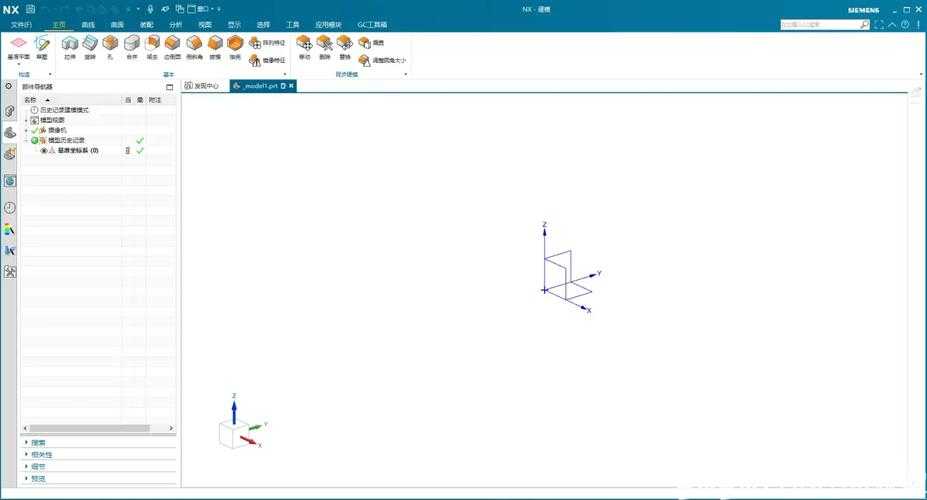
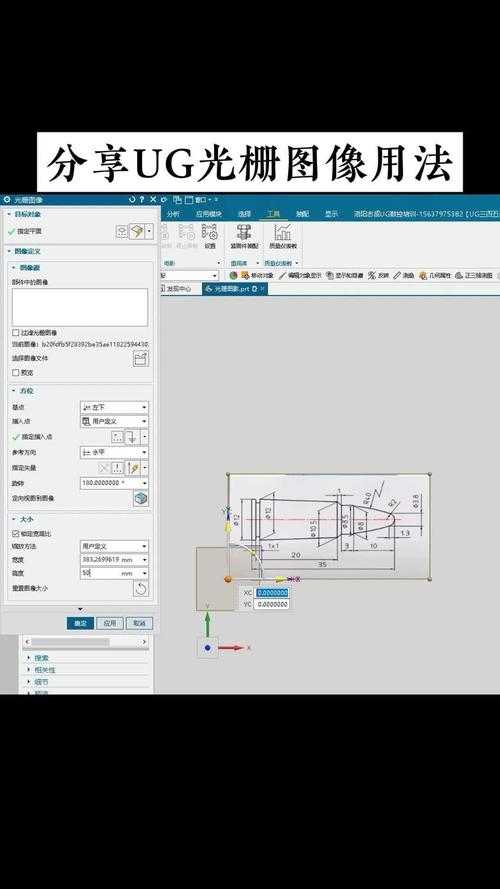
1. 打开UG软件,点击左上角"文件"→"导入"→"PDF"2. 在弹出的对话框中找到你的PDF文件
3. 关键步骤:勾选"将文本转换为曲线"选项(这是避免乱码的核心技巧)
4. 设置导入单位为毫米(国内设计标准)
常见问题解决:
- 如果提示"无法识别文件",先用Adobe Reader另存为PDF/A格式
- 导入后线条断裂?尝试在PDF导出时选择"高分辨率"设置
- Win11用户注意:右键PDF文件→属性→解除锁定(微软的安全策略太严格)
方法二:DXF中转法(专业推荐)
当你的PDF包含复杂工程图时
这个方法虽然多一步操作,但能完美解决UG导入PDF尺寸失真的问题:- 使用AutoCAD或免费的LibreCAD打开PDF
- 导出为DXF格式(版本选择2004最稳定)
- 在UG中导入DXF时,记得勾选"忽略空层"
上周帮一个汽车零部件厂商解决难题时发现,他们的PDF图纸导入UG后比例出错,就是因为没有在CAD软件中先检查单位设置。Windows平台的CAD软件有个优势——可以直接调用系统字体库,避免文字丢失。
方法三:插件转换法(高阶技巧)
适用于批量处理PDF的技术团队
如果你经常需要处理大量PDF图纸,强烈推荐使用UG PDF专业导入插件:| 插件名称 | 优势 | 适用系统 |
|---|---|---|
| PDF to UG Converter | 保留图层结构 | Win10/11 64位 |
| Siemens官方插件 | 支持参数化转换 | 需NX 1847以上版本 |
有个冷知识:在Windows平台运行这些插件时,以管理员身份启动可以避免80%的兼容性问题。我去年给航天设计院做培训时,他们团队用这个方法处理卫星部件图纸效率提升了3倍。
这些坑我帮你踩过了
- 字体丢失陷阱:在Windows控制面板提前安装常用工程字体(宋体/黑体必装)
- 精度控制秘诀:导入前在UG首选项→导入→PDF中调整曲线拟合公差为0.01mm
- Win11专属技巧:在"兼容性"选项卡中勾选"禁用全屏优化"(解决预览异常)
给不同用户的建议
学生党:
直接使用方法一,配合免费的PDF-XChange Editor进行简单预处理就够了,别把简单问题复杂化。工程设计团队:
建议搭建标准的PDF图纸导入UG工作流:1. 统一使用Windows系统(确保字体和驱动兼容)
2. 建立PDF检查清单(包含比例/图层/单位等关键项)
3. 对常用模板进行预设置保存
记住,在UG中成功导入PDF文件只是开始,后续的基准对齐和特征识别才是真正的挑战。下期我会分享如何把导入的PDF快速转换为可编辑的3D模型,有兴趣的读者可以留言告诉我你最想了解的具体问题。