
PDF Expert导出全攻略:从基础操作到高阶技巧,职场人必看
PDF Expert导出全攻略:从基础操作到高阶技巧,职场人必看
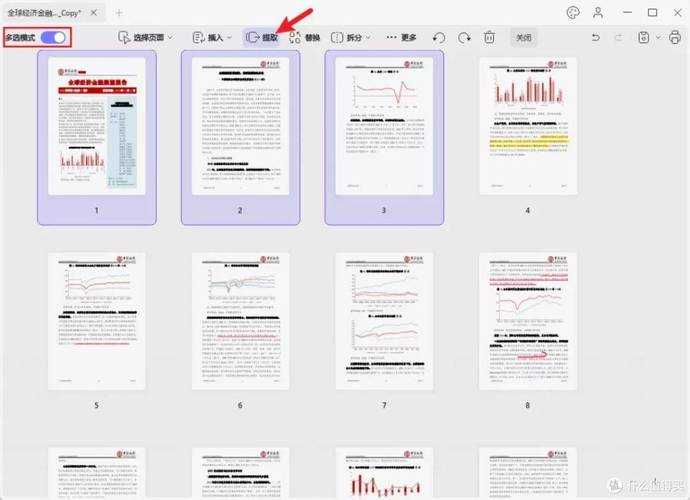
为什么你的PDF导出总是不如意?
上周帮同事处理合同文档时,发现很多人还在用原始方法——截图拼接PDF,效率低不说,关键信息还容易丢失。其实用PDF Expert这类专业工具,3步就能搞定专业导出。今天我们就来聊聊"pdf expert 怎么导出"这个看似简单却暗藏玄机的操作。
基础导出:3种你必须掌握的常规方法
1. 整份文档导出(适合归档场景)
点击左上角菜单→选择"导出为PDF"→调整质量设置(建议选300dpi)→确认保存路径。小技巧:在Windows系统下,按住Alt键再点导出,可以直接跳转到最近使用的文件夹。
2. 选择性导出(适合合同摘录)
- 用文本选择工具框选需要内容
- 右键选择"导出选中部分"
- 勾选"保留原始格式"选项
3. 批量导出(适合财务报销)
- 全选多个发票PDF
- 右键选择"合并导出"
- 设置自动添加页码
高阶玩法:90%人不知道的导出技巧
1. 加密导出(法务必备)
在导出窗口底部勾选"添加密码保护",建议设置128位AES加密。注意:Windows系统自带的加密功能强度有限,重要文件建议用PDF Expert原生加密。
2. 智能压缩(邮件发送专用)
操作步骤:
1. 导出时选择"优化大小"选项2. 拖动质量滑块到"文档和图像平衡"位置
3. 勾选"删除隐藏内容"复选框
市场部的小王用这个方法,把产品手册从50MB压到8MB,客户邮箱终于能正常接收了。
3. 表单数据单独导出(HR神器)
| 场景 | 操作 | 优势 |
|---|---|---|
| 收集员工信息表 | 导出时勾选"仅表单数据" | 直接生成Excel可读的CSV |
避坑指南:导出失败的5个常见原因
- 字体缺失:在Windows系统导出前,建议勾选"嵌入所有字体"
- 权限不足:检查文档是否被其他程序占用
- 路径太长:保存路径不要超过255个字符
- 内存不足:大文件导出前关闭其他软件
- 版本兼容:给客户发文件建议存为PDF 1.7格式
我的私藏工作流:导出+自动归档
在Windows任务计划程序中设置:1. PDF Expert导出完成时触发
2. 自动按日期重命名文件
3. 同步备份到NAS和云盘
这套系统让我去年省下了87个小时的手动操作时间。
最后的小建议
下次当你需要用pdf expert导出文件时,记得试试这些方法:- 常规文档用标准导出
- 敏感文件加密码保护
- 邮件附件先做智能压缩
- 批量处理善用合并导出
如果遇到导出问题,欢迎在评论区留言,我会第一时间帮你解答。
你可能想看:

