PDF合并终极指南:3种高效方法实现连续PDF文档
PDF合并终极指南:3种高效方法实现连续PDF文档
为什么你需要掌握PDF合并技巧?
上周帮财务部门处理季度报表时,我发现他们还在用最原始的方法:打印-扫描-重命名来合并PDF文件。这不仅效率低下,还容易出错。今天我要分享的如何实现连续PDF的实用技巧,可能会彻底改变你的文档处理方式。想象一下这些场景:
- 合同签署后需要合并多方的签名页
- 毕业论文需要整合各个章节
- 投标文件需要按顺序排列资质证明
方法一:使用Windows内置工具实现PDF连续合并
打印功能隐藏的合并神器
很多人不知道,Windows系统其实自带将多个PDF合并为一个连续文件的功能。这个方法特别适合临时需要处理文档,又不想安装额外软件的情况。具体操作步骤:
- 选中所有需要合并的PDF文件
- 右键选择"打印"(注意不是打开文件)
- 在打印机选项中选择"Microsoft Print to PDF"
- 设置输出文件名和保存位置
方法二:专业工具实现高级PDF连续合并
Adobe Acrobat的专业级解决方案
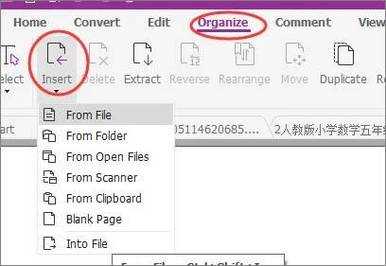
如果你经常需要将分散的PDF合并成连续文档,专业工具能提供更多控制选项。以Adobe Acrobat为例:- 打开Acrobat,选择"工具"→"合并文件"
- 通过拖放调整文件顺序(这是实现连续性的关键)
- 使用"选项"设置页面范围、旋转等参数
- 预览确认后点击"合并"
方法三:在线工具快速实现PDF连续合并
无需安装的轻量级解决方案
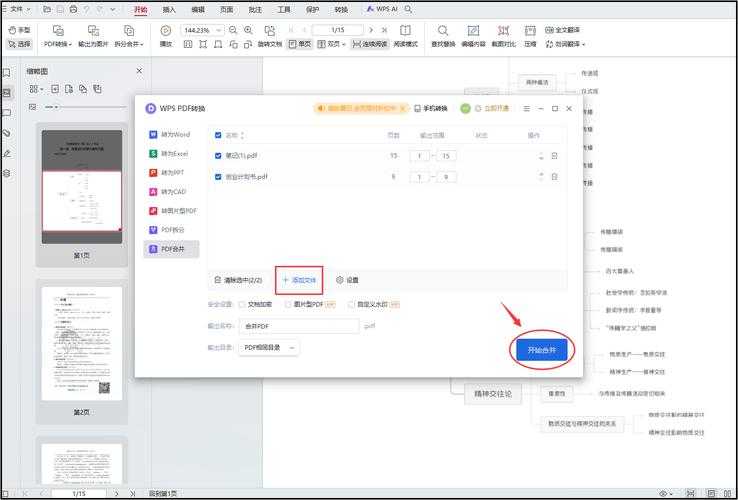
对于偶尔需要将多个PDF合并成连续文件的用户,在线工具是最便捷的选择。我推荐Smallpdf这个平台:操作流程:
- 访问Smallpdf官网的合并工具
- 上传所有需要合并的文件
- 通过拖拽调整文件顺序
- 点击"合并PDF"并下载结果
进阶技巧:实现完美连续PDF的注意事项
90%的人都会忽略的关键细节
即使掌握了如何实现连续PDF的基本方法,这些细节才能真正提升你的文档质量:- 页面尺寸统一:合并前检查所有文档是否使用相同的页面尺寸(A4/Letter等)
- 页码连续性:如果需要保留原页码,使用专业工具的页码编排功能
- 书签保留:高级工具可以保留原文档的书签结构
- 文件大小控制:合并大文件时注意最终文件体积
总结:选择最适合你的连续PDF合并方案
根据使用频率和需求复杂度,我建议:| 用户类型 | 推荐方案 | 优势 |
|---|---|---|
| 偶尔使用 | Windows内置功能 | 无需安装,简单快捷 |
| 经常使用 | Adobe Acrobat | 功能全面,控制精细 |
| 移动办公 | 在线工具 | 跨平台,随时随地 |
无论你选择哪种方法实现将多个PDF合并为一个连续文档,记住先做好文件排序和预处理,这样能节省大量后期调整时间。如果你有特别复杂的合并需求,欢迎在评论区留言,我会根据具体情况给出定制建议!