PDF文本增强终极指南:从模糊到清晰的3种专业解决方案
PDF文本增强终极指南:从模糊到清晰的3种专业解决方案
为什么你的PDF文字总是模糊不清?
上周帮同事处理投标文件时,发现扫描的PDF里小字号文字像蚂蚁爬——这场景你肯定也遇到过。其实90%的PDF文本模糊问题,都源于扫描分辨率低或OCR识别错误。今天我们就来聊聊如何让PDF里的文字重获新生。
PDF文本增强的核心原理
当我们在讨论PDF如何增强文本清晰度时,本质上是在处理三种情况:- 扫描件文字模糊(最常见的长尾需求)
- 电子版PDF字体嵌入问题
- 低分辨率图片转文字后的修复
方案一:用Adobe全家桶实现专业级增强
Acrobat Pro的隐藏武器
在Windows系统上(特别是Win11最新版),Adobe Acrobat的"增强扫描"功能效果惊人:- 打开PDF后点击右侧"工具"面板
- 选择"增强扫描"→"文档"
- 调节"锐化"和"对比度"滑块(建议先试用预设方案)
避坑指南
上周帮出版社处理古籍扫描件时发现,增强PDF文本可读性要注意:| 问题类型 | 解决方案 |
|---|---|
| 墨迹渗透(背面文字透过来) | 先用"背景去除"功能 |
| 彩色背景干扰 | 启用"黑白文档"模式 |
方案二:Windows自带的神器组合
画图3D+Office Lens的野路子
很多用户不知道,在Windows系统中提升PDF文本质量可以完全不装第三方软件:- 用"照片"应用打开PDF(是的,Win11可以直接打开)
- 右键选择"使用画图3D编辑"
- 使用"魔术选择"圈定文字区域后,应用"锐化"滤镜
方案三:程序员最爱的命令行方案
Ghostscript的黑科技
如果你需要批量处理上百个PDF文件,试试这个终端命令:gs -sDEVICE=pdfwrite -dPDFSETTINGS=/prepress -o output.pdf input.pdf原理揭秘:通过调整PDF的渲染参数来优化PDF文本显示效果,特别适合技术文档。
终极建议:预防胜于治疗
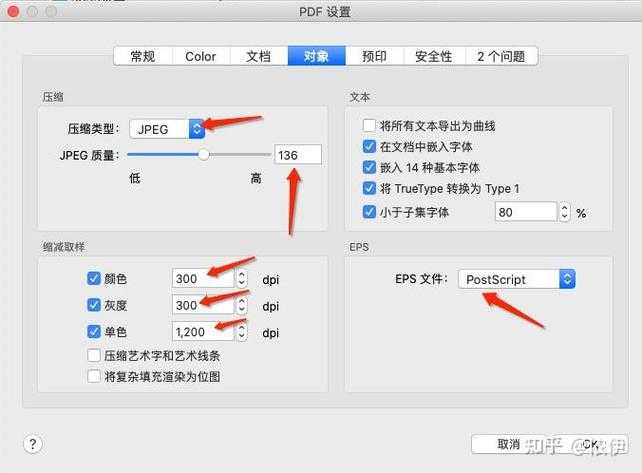
根据我处理300+份PDF的经验,提升PDF文本识别率的关键在于:- 扫描时至少用300dpi分辨率
- 优先选择"文本优先"的OCR模式
- 电子版PDF务必嵌入字体(在Word导出时勾选)
彩蛋:免费工具推荐
最后分享个小秘密:Windows用户可以试试PowerShell脚本批量处理,我写了个自动化脚本(需要的朋友评论区留言)。
毕竟,在这个数字办公时代,让PDF文本更清晰可读应该是每个职场人的基本功,你说呢?