PDF截取终极指南:从基础操作到高阶技巧全解析
PDF截取终极指南:从基础操作到高阶技巧全解析
为什么你总是截不好PDF?
最近收到不少读者留言,说在截取PDF文件中的特定页面时总是遇到各种问题。要么截取后格式错乱,要么文件体积暴增,更糟的是有些文字直接消失了!今天我们就来聊聊如何截取pdf这个看似简单却暗藏玄机的操作。上周我同事小李就闹了个笑话——他把200页的合同截取前10页发给客户,结果客户打开发现全是乱码。这种尴尬其实完全可以避免,只要掌握正确的截取pdf文件部分内容的方法。
基础篇:3种最常用的PDF截取方法
1. 使用Adobe Acrobat原生功能
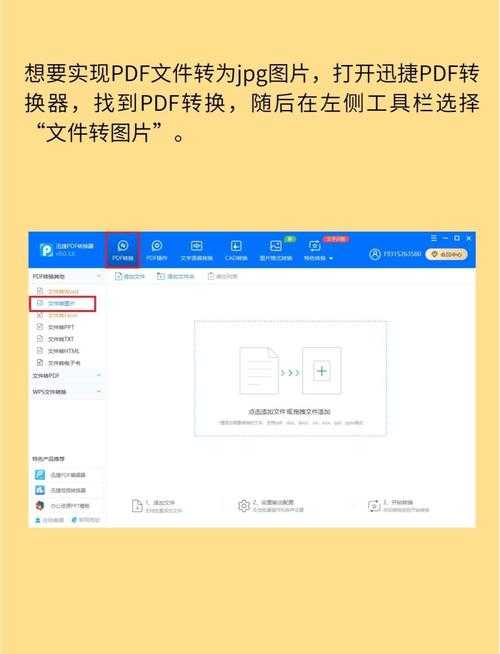
这是最正统的截取pdf指定页面方法,适合追求稳定性的用户:- 用Acrobat打开PDF文件
- 点击右侧"组织页面"工具
- 勾选要保留的页面,右键选择"提取"
- 记得勾选"删除后重新编号页面"选项
适用场景:需要精确控制每一页的截取,特别是处理重要合同或标书时。
2. Windows系统自带的打印大法
没想到吧?在window系统下,用打印功能就能实现截取pdf中的部分页面:- 打开PDF后按Ctrl+P调出打印对话框
- 在"页面范围"输入要截取的页码(如1-3,5,7-9)
- 选择"Microsoft Print to PDF"虚拟打印机
- 点击打印就会生成新PDF文件
优势:无需安装额外软件,特别适合临时需要截取pdf文件部分内容的紧急情况。
3. 在线工具应急方案
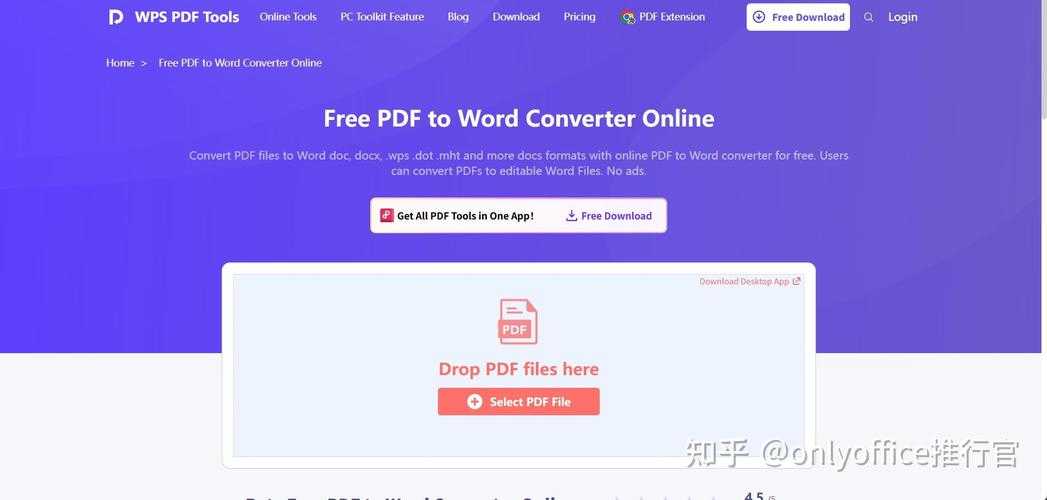
当你在别人的电脑上操作时,可以试试这些网站:- Smallpdf:支持拖拽选取页面
- iLovePDF:提供可视化页面缩略图
- PDF.io:处理速度最快
注意:敏感文件不要用在线工具!上周某公司财务就因为用在线工具截取pdf中的财务报表导致数据泄露。
进阶技巧:90%的人都不知道的黑科技
1. 命令行高手专用
如果你经常需要批量截取pdf指定页面,可以试试pdftk工具:pdftk input.pdf cat 1-5 12 15-end output new.pdf这行命令表示截取第1-5页、第12页和第15页到末尾的所有页面。
2. 精准截取内容区域
有时我们不需要整页,只要其中某个表格或段落。推荐使用window系统自带的截图工具:- Win+Shift+S调出区域截图
- 截取后粘贴到Word
- 右键图片选择"另存为图片"
- 再用Word导出PDF功能
这个技巧特别适合需要截取pdf中的表格数据做报告的情况。
3. 保持超链接的秘诀
常规方法截取PDF会导致超链接失效。解决方法是:- 使用专业版Foxit PhantomPDF
- 在"文档处理"中选择"提取页面"
- 勾选"保留文档属性"选项
避坑指南:我踩过的那些雷
1. 字体丢失问题
上周帮客户截取pdf文件中的技术文档时就遇到字体全变宋体的情况。解决方法:- 确保使用专业PDF编辑器
- 截取前将文字转为曲线
- 或嵌入所有字体子集
2. 体积暴增的玄机
为什么有时截取pdf部分页面后文件反而更大?可能是因为:- 保留了原文件的所有资源
- 未压缩图片质量
- 包含隐藏图层数据
解决方法是用Acrobat的"优化PDF"功能先瘦身再截取。
不同场景的最佳实践
1. 学术论文处理
当需要截取pdf文献中的关键章节时建议:- 保留原页码标注
- 添加引用来源水印
- 使用Zotero等文献管理工具
2. 商务文件处理
截取pdf合同中的签字页时要特别注意:- 验证数字签名有效性
- 保留元数据信息
- 使用加密传输
终极建议:我的私房工具链
经过多年实践,我总结出这套工作流:- 日常快速截取:Windows打印到PDF
- 精确页面控制:Adobe Acrobat Pro
- 批量处理:PDFtk Builder
- 移动端:PDF Element
记住,如何截取pdf不是目的,高效完成工作才是关键。下次遇到PDF处理难题,不妨先想想:
- 我需要保留哪些元素?
- 对文件完整性有什么要求?
- 后续还需要做哪些处理?
这样选择工具时就不会纠结啦!如果还有具体问题,欢迎在评论区留言讨论~