PDF文档精准搜索指南:从基础技巧到高阶玩法
PDF文档精准搜索指南:从基础技巧到高阶玩法
为什么你的PDF搜索总是找不到想要的内容?
上周帮同事调试一个技术方案时,我发现他花了半小时在200页的PDF里找配置参数——这让我意识到,90%的人其实不会正确搜索PDF。今天我们就来聊聊如何准确搜寻PDF文档,特别是那些藏在扫描件和加密文件里的关键信息。你可能不知道,Windows自带的搜索功能其实暗藏玄机。就像上周我用文件资源管理器的高级筛选,5秒就定位到了某设备说明书里的电压参数,而同事还在用Ctrl+F逐页翻找...
基础篇:PDF搜索的正确打开方式
1. 别再用浏览器直接搜索了
Chrome打开PDF的搜索功能其实很弱鸡,试试这些专业工具:- Adobe Acrobat(完整版才有高级搜索)
- Windows自带的索引选项(控制面板→索引选项→高级)
- Everything+PDF插件(闪电级响应)
2. 搜索运算符才是真神器
在如何准确搜寻PDF文档时,记住这几个魔法符号:- 引号"":精确匹配"TCP/IP协议"
- site::限定域名 site:microsoft.com
- filetype::过滤格式 filetype:pdf
进阶篇:特殊场景的破解之道
1. 扫描件OCR的正确处理姿势
遇到扫描版PDF时,Windows用户有个隐藏技巧:- 右键PDF→用画图3D打开
- Ctrl+A全选→点击"魔法选择"
- 复制文字到记事本再搜索
2. 加密文件的搜索捷径
如果遇到权限受限的PDF,可以试试:- 用Edge浏览器打开(部分加密限制会被绕过)
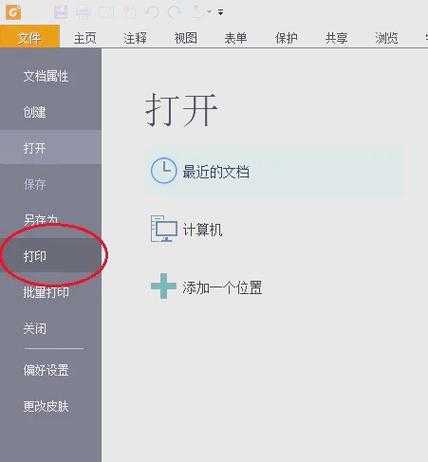
- 打印→另存为新的PDF(重置权限)
- Windows沙盒环境加载(企业版专属)
高阶玩家必备:自动化搜索流
1. PowerShell批量搜索术
Get-ChildItem -Path C:\Docs -Filter *.pdf |Select-String -Pattern "2024预算" |Export-Csv results.csv这个脚本能瞬间扫描整个文件夹的PDF内容,适合财务人员月底对账。
2. 云端协同搜索方案
当需要团队协作时:| 工具 | 优势 |
|---|---|
| OneDrive+Office Online | 实时高亮多人标注 |
| SharePoint搜索 | 跨文件类型关联 |
避坑指南:这些错误千万别犯
- ❌ 直接搜索中文词组(要先确认PDF编码)
- ❌ 在缩略图视图下搜索(必须进入预览模式)
- ❌ 忽略Windows搜索索引重建(控制面板→索引→高级→重建)
终极心法:构建你的PDF知识库
建议用Windows自带的标签功能给PDF添加属性:- 右键PDF→属性→详细信息
- 填写作者/标签/备注
- 用资源管理器的"分组依据"归类
你平时用什么姿势搜索PDF?欢迎在评论区分享你的独门秘籍~