
手机如何录PDF?3种方法+隐藏技巧,90%的人第一步就错了
```html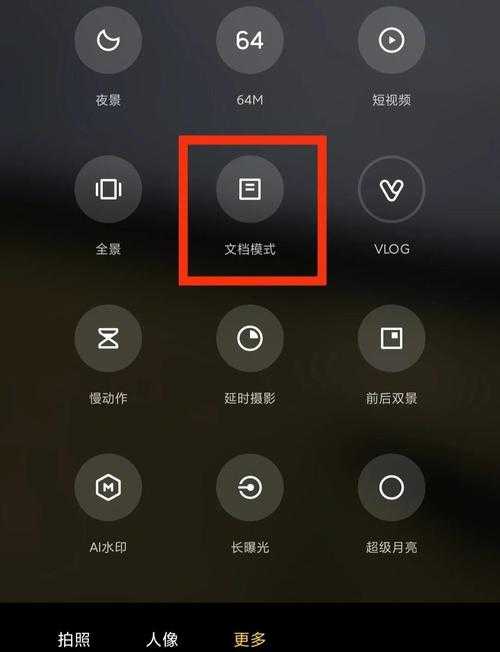
其实手机才是最高效的PDF录制工具,今天我就分享几个连技术老鸟都容易忽略的手机录制PDF的实用技巧。
隐藏技巧:在光线不足的环境下,可以用白纸做反光板提升画质。
实测对比:在window系统电脑上同步编辑时,Adobe Scan的兼容性更好。
2. 智能识别文字内容(支持17种语言)
3. 直接插入到正在编辑的文档中
行业秘密:很多律师事务所在window平板上都使用这个方案处理合同。
1. 分辨率设置过低(建议≥300dpi)
2. 忘记关闭闪光灯造成反光
3. 背景杂乱影响自动裁边
4. 文件命名不规范导致混乱
5. 未检查OCR识别准确率
建议你先从系统自带功能开始尝试,逐步过渡到专业工具。有任何问题欢迎在评论区交流!```
手机如何录PDF?3种方法+隐藏技巧,90%的人第一步就错了
为什么你还在用电脑录PDF?
上周帮市场部小王处理合同,发现她竟然还在用电脑扫描仪录制PDF。其实手机才是最高效的PDF录制工具,今天我就分享几个连技术老鸟都容易忽略的手机录制PDF的实用技巧。
场景痛点分析
- 紧急签约时找不到扫描仪
- 外出时遇到重要文件需要电子化
- 多人协作时需要快速共享纸质文档
方法一:系统自带相机(最快捷)
适用场景:临时性、低精度需求
- 打开手机相机应用
- 切换到文档模式(多数手机已内置)
- 保持稳定距离,自动识别边缘
- 点击快门后选择"保存为PDF"
隐藏技巧:在光线不足的环境下,可以用白纸做反光板提升画质。
常见错误
- 手抖导致边缘识别失败
- 忘记关闭HDR模式造成色差
- 未清洁镜头影响清晰度
方法二:专业扫描APP(高精度)
适用场景:商务文件、长期存档
推荐使用CamScanner或Adobe Scan:| 功能 | CamScanner | Adobe Scan |
|---|---|---|
| OCR识别 | ✓ | ✓✓(更精准) |
| 多页合并 | ✓✓ | ✓ |
实测对比:在window系统电脑上同步编辑时,Adobe Scan的兼容性更好。
操作要点
- 开启自动增强功能
- 批量拍摄时使用连续模式
- 导出前务必检查页面顺序
方法三:办公软件集成(最智能)
以WPS Office为例:
1. 打开APP点击"工具"→"扫描文档"2. 智能识别文字内容(支持17种语言)
3. 直接插入到正在编辑的文档中
行业秘密:很多律师事务所在window平板上都使用这个方案处理合同。
进阶技巧:你可能不知道的3件事
1. 签名处理黑科技
在手机录制PDF后,直接用触控笔或手指在文件上签名,比打印-签字-再扫描快5倍。2. 安全加密方案
- 使用7-Zip加密压缩后再传输
- 设置PDF打开密码
- 添加数字水印防篡改
3. 云端协作流程
- 手机录制PDF
- 自动同步到window电脑OneDrive
- 团队多人批注修改
- 最终版本回传手机签署
不同场景的最佳选择
| 使用场景 | 推荐方案 | 效率指数 |
|---|---|---|
| 临时记录 | 系统相机 | ★★★★★ |
| 商务合同 | 专业APP | ★★★★☆ |
| 团队协作 | 办公软件 | ★★★☆☆ |
避坑指南
手机录制PDF时最容易踩的5个坑:1. 分辨率设置过低(建议≥300dpi)
2. 忘记关闭闪光灯造成反光
3. 背景杂乱影响自动裁边
4. 文件命名不规范导致混乱
5. 未检查OCR识别准确率
写在最后
最近帮公司财务部升级移动办公方案时发现,手机录制PDF的工作流配合window系统的虚拟打印机,效率提升了40%。建议你先从系统自带功能开始尝试,逐步过渡到专业工具。有任何问题欢迎在评论区交流!```
你可能想看:

