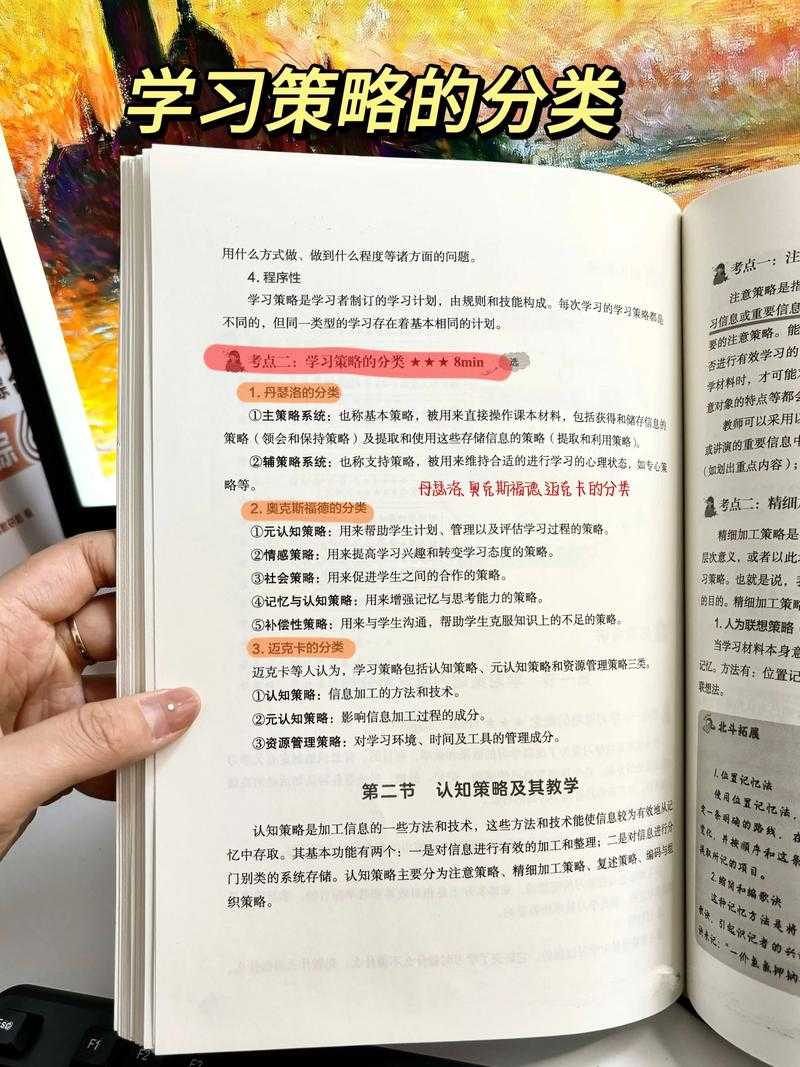
PDF转笔记的终极指南:从文档到知识的高效转换策略
PDF转笔记的终极指南:从文档到知识的高效转换策略
为什么你的PDF文档总是变成电子垃圾?
上周我帮市场部的小张解决了一个典型问题 - 他收集了200多份行业报告PDF,但当需要写方案时却找不到关键数据。这正是大多数人处理PDF文档的痛点:我们擅长收集,却拙于转化。今天我们就来深度探讨如何将PDF高效转成可编辑、可检索的笔记。
PDF转笔记的三大核心场景
1. 学术研究场景
当你需要从PDF论文中提取关键论点时,传统的复制粘贴会丢失格式和图表。2. 商务办公场景
会议纪要PDF转成结构化笔记,能大幅提升团队协作效率。3. 个人知识管理
电子书PDF转笔记是实现深度阅读的关键步骤。5种PDF转笔记的实用方法
方法1:使用Windows自带工具链
Edge浏览器+OneNote组合是很多Windows用户忽略的利器:- 用Edge打开PDF文件
- 右键选择"在OneNote中打开"
- 使用OneNote的OCR识别和标注功能
- 无需安装第三方软件
- 原生支持手写批注
- 与Office套件无缝集成
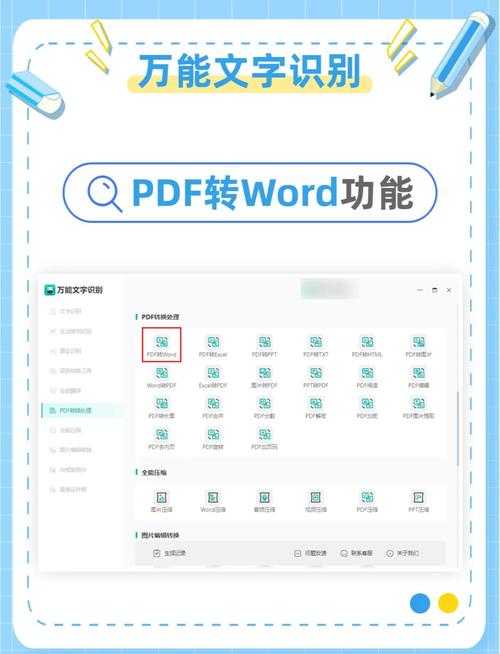
方法2:专业PDF转笔记工具
对于需要批量处理PDF文档转笔记的情况,我推荐:| 工具名称 | 核心功能 | 适用场景 |
|---|---|---|
| Adobe Acrobat | 精准保持原格式 | 商务合同转换 |
| MarginNote | 思维导图整合 | 学术研究 |
方法3:OCR技术+笔记软件
当你的PDF是扫描件时,这个组合能解决90%的问题:- 使用ABBYY FineReader进行OCR识别
- 将识别结果导入Notion或Obsidian
- 添加标签和元数据
高级技巧:从PDF到结构化笔记
1. 自动化提取关键信息
使用Python+PyPDF2库可以:- 自动提取PDF中的表格数据
- 批量转换特定章节
- 建立自动分类系统
2. 建立双向链接系统
在Obsidian中实现:- 将PDF转为Markdown
- 添加[[ ]]链接标记
- 构建知识图谱
避坑指南:PDF转笔记常见错误
- 错误1:直接复制导致格式混乱
- 错误2:忽略PDF中的图表数据
- 错误3:转换后不做信息结构化
终极建议:建立你的PDF处理流程
根据我的经验,一个高效的PDF转笔记系统应该包含:- 预处理:按用途分类PDF
- 转换:选择合适的转换工具
- 后处理:添加标签和注释
- 归档:建立可检索的知识库
如果你觉得这篇关于"pdf如何转成note"的指南有帮助,欢迎分享给你的同事 - 毕竟在信息爆炸的时代,能高效处理文档的人总是更占优势。