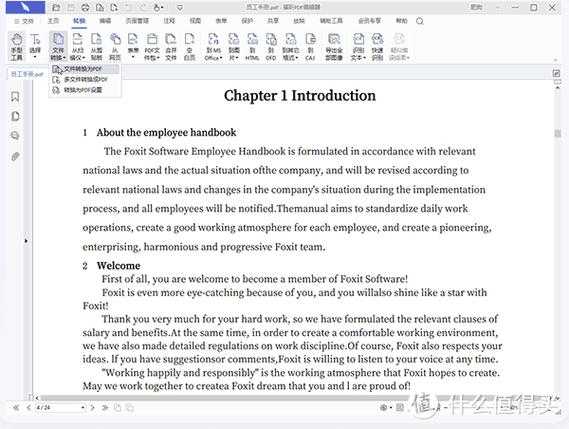
职场人必看:3种高效合并文件为PDF的方法,总有一种适合你
职场人必看:3种高效合并文件为PDF的方法,总有一种适合你

为什么我们需要把多个文件合并成PDF?
最近有个刚入职的学弟问我:"老哥,领导让我把10份Word报告合并成一个PDF交上去,我该怎么做?"这让我想起自己刚工作时也遇到过类似的困扰。在日常办公中,将多个文件合并成一个PDF的需求实在太常见了:
- 项目汇报需要整合多份文档
- 投标文件需要统一格式
- 学术论文需要合并章节
- 合同签署需要整合附件
方法一:使用Windows自带的打印功能
最适合:临时性、简单的文件合并需求
很多人不知道,其实Windows系统自带PDF合并功能,完全不需要安装额外软件。具体操作步骤:
- 选中所有要合并的文件(支持Word/Excel/PPT/图片等)
- 右键点击 → 选择"打印"
- 在打印机选项中选择"Microsoft Print to PDF"
- 勾选"打印到文件"选项
- 设置输出文件名和位置
- 完全免费,无需安装软件
- Windows系统原生支持
- 操作简单快捷
- 合并后的PDF页面顺序取决于文件名排序
- 无法调整单个文件的页面方向
- 复杂格式可能会丢失部分样式
方法二:使用专业PDF工具
最适合:专业需求、批量处理场景
如果你经常需要将多个文件合并为PDF,建议使用专业工具。这里推荐Adobe Acrobat(付费)和PDF24 Tools(免费)。以PDF24为例:
- 打开PDF24 Creator软件
- 点击"合并PDF"功能
- 拖拽添加所有需要合并的文件
- 调整文件顺序(直接拖拽)
- 设置输出选项(质量、安全性等)
- 点击"保存"生成最终PDF
- 可以提取特定页面进行合并
- 支持添加页眉页脚和页码
- 能设置文档属性和密码保护
方法三:在线工具解决方案
最适合:临时使用、跨平台需求
如果你在别人的电脑上临时需要合并多个文件为PDF,在线工具是最佳选择。推荐Smallpdf和iLovePDF。使用流程:
- 访问Smallpdf官网
- 选择"合并PDF"功能
- 上传所有文件(支持多种格式)
- 在线调整顺序和页面范围
- 点击"合并"并下载结果
- 敏感文件建议使用本地软件
- 合并完成后记得删除云端文件
- 检查网站的HTTPS加密状态
常见问题解答
Q:合并后文件顺序乱了怎么办?
建议在合并前:- 按数字重命名文件(01_xxx, 02_xxx)
- 使用专业工具手动调整顺序
Q:合并后文件体积太大怎么解决?
可以尝试:- 使用"压缩PDF"功能
- 降低图片分辨率
- 删除不必要的元数据
总结:如何选择最佳合并方案
根据我的经验,给出以下建议:| 使用场景 | 推荐方案 |
|---|---|
| 偶尔使用 | Windows打印功能 |
| 专业需求 | Adobe Acrobat |
| 临时使用 | Smallpdf在线工具 |
记住,将多个文件合并为PDF的核心是要根据你的具体需求选择合适的方法。希望这篇教程能帮你提升工作效率!如果遇到其他问题,欢迎在评论区留言讨论。