CAD图纸转PDF全攻略:工程师都在用的5种高效方法
CAD图纸转PDF全攻略:工程师都在用的5种高效方法
为什么我们需要把CAD转成PDF?
上周有个做建筑设计的学弟问我:"cad如何转pdf档才不会失真啊?"这让我想起刚入行时,我也被这个问题困扰过。毕竟在Windows系统下,CAD文件直接发给客户或施工方经常遇到格式错乱、字体丢失的尴尬。把CAD图纸转换为PDF格式至少有3个不可替代的优势:
- 跨平台兼容性:无论对方用Mac还是手机都能正常查看
- 防止误修改:保护你的设计成果不被随意改动
- 打印一致性:确保输出尺寸和比例绝对准确
方法一:CAD自带输出功能(最推荐)
AutoCAD用户必学技巧
在Windows 10/11系统上,AutoCAD的发布为PDF功能是我最常用的CAD转PDF方法。具体操作:- 打开你的DWG文件
- 点击左上角菜单 → 输出 → PDF
- 在对话框设置PDF预设选项(重点!)
- 选择输出范围和图层状态
- 指定保存位置
专业建议:在"PDF选项"中一定要勾选"发布为矢量图形",这样转换后的PDF可以无限放大不失真,特别适合施工图输出。
方法二:虚拟打印机法(通用性强)
没有专业CAD软件怎么办?
如果你用的是简化版CAD软件,或者需要批量转换CAD图纸为PDF,Windows自带的Microsoft Print to PDF虚拟打印机就是救星:- 在CAD中选择打印命令(Ctrl+P)
- 打印机选择"Microsoft Print to PDF"
- 设置合适的图纸尺寸和比例
- 取消"打印到文件"选项
- 点击确定后选择保存路径
避坑指南:很多新手会忽略打印比例设置,导致转换后的PDF尺寸不对。建议先在CAD中用DI命令测量实际尺寸,再对应设置打印比例。
方法三:在线转换工具(应急使用)
临时需要转换时的解决方案
当你在没有安装CAD软件的电脑上急需将CAD图纸转为PDF,可以试试这些在线工具:| 工具名称 | 最大支持文件 | 特色功能 |
|---|---|---|
| CloudConvert | 100MB | 支持200+格式转换 |
| Zamzar | 50MB | 可直接邮件发送结果 |
安全提醒:涉及机密图纸时慎用在线转换!去年有个客户公司就因为在免费网站转换CAD图纸导致设计方案泄露。
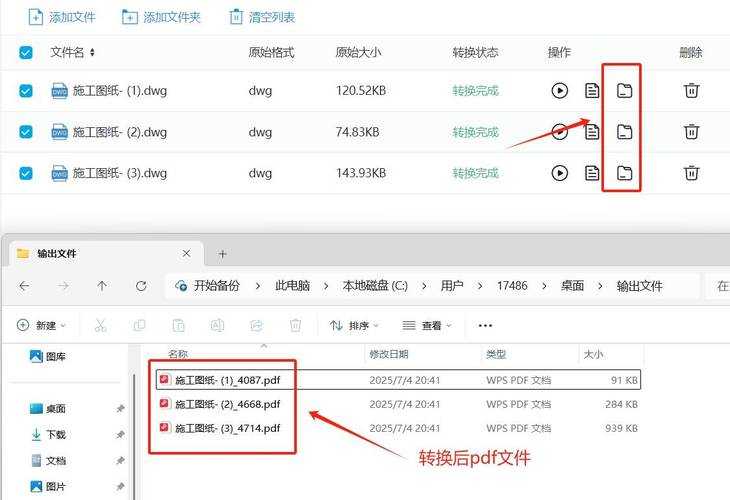
方法四:专业转换软件(批量处理)
设计院都在用的高效工具
如果你是每天都要处理大量CAD转PDF工作的工程师,我强烈推荐这些专业工具:- AutoDWG DWG to PDF Converter:支持批量转换和自定义水印
- AnyCAD Converter Pro:能保留图层信息和颜色设置
- CADSoftTools:转换速度超快,适合大型项目
在Windows 11系统上,这些软件都能完美运行,而且支持命令行操作,可以集成到自动化工作流中。
方法五:手机端转换(移动办公)
工地现场如何快速转换?
现在很多工程师都在用手机查看CAD图纸,分享两个CAD转PDF的移动解决方案:- AutoCAD手机版:直接打开DWG后分享为PDF
- CAD看图王APP:内置专业级转换功能
实测体验:虽然手机转换不如电脑端精确,但对于现场查看和简单标注已经完全够用,特别适合建筑监理和施工人员。
进阶技巧:如何保证转换质量?
根据我10年的CAD使用经验,想要完美实现cad图纸转pdf,这几个细节一定要注意:- 字体嵌入:在PDF选项中勾选"嵌入所有字体",避免文字显示为问号
- 线宽设置:建议使用"使用对象线宽"而不是"使用打印样式"
- 颜色控制:如果是黑白打印,提前在CAD中将所有颜色改为250号色
上周帮一个机械设计团队排查问题,发现他们cad转pdf后线条变细的毛病,就是因为没设置好线宽比例。
总结:哪种方法最适合你?
最后给个实用建议清单,帮你快速选择cad如何转pdf档的最佳方案:| 使用场景 | 推荐方法 | 转换质量 |
|---|---|---|
| 日常办公 | CAD自带输出 | ★★★★★ |
| 批量处理 | 专业转换软件 | ★★★★☆ |
| 临时需求 | 虚拟打印机 | ★★★☆☆ |
记住,在Windows环境下,将CAD转为PDF时一定要先预览再输出。有次我赶时间直接转换,结果50张图纸全部方向错误,不得不通宵重做...希望我的血泪教训能帮你少走弯路!