
PDF旋转后保存失败?资深工程师教你3种永久保存旋转页面的终极方案
PDF旋转后保存失败?资深工程师教你3种永久保存旋转页面的终极方案
为什么你的PDF旋转总是"白忙活"?
上周帮财务部小李解决了个典型问题:她每次用Adobe Reader旋转完发票PDF,关闭后又要重新旋转。这其实是90%职场人都会踩的坑 - 你以为旋转了,实际上只是临时显示效果。
今天我们就来深挖如何保存旋转后的pdf这个看似简单却暗藏玄机的操作。
PDF旋转的底层逻辑解析
临时旋转 vs 永久旋转
大多数PDF阅读器的旋转功能就像手机里的照片旋转 - 只是改变了显示方向。要实现永久保存PDF旋转页面,必须理解这两个核心概念:
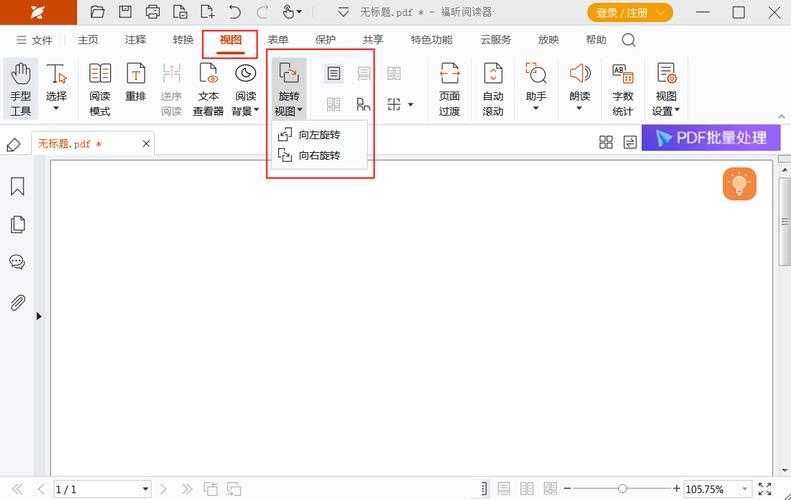
- 视图旋转(Viewer Rotation):仅影响当前查看,关闭即失效
- 内容旋转(Content Rotation):真正修改文件结构,永久生效
Windows系统下的特殊优势
在Windows 10/11环境中,系统自带的Microsoft Print to PDF虚拟打印机可以巧妙实现旋转PDF页面并保存:- 用任意阅读器打开PDF
- Ctrl+P调出打印对话框
- 选择"Microsoft Print to PDF"
- 在布局设置中调整旋转方向
- 输出为新PDF文件
3种专业级解决方案实测
方案1:Adobe Acrobat Pro(最正统)
适用场景:需要批量处理数百页PDF的行政人员关键步骤:
- 打开"组织页面"工具面板
- 框选需要旋转的页面
- 右键选择"旋转页面"
- 必须勾选"永久应用旋转"选项
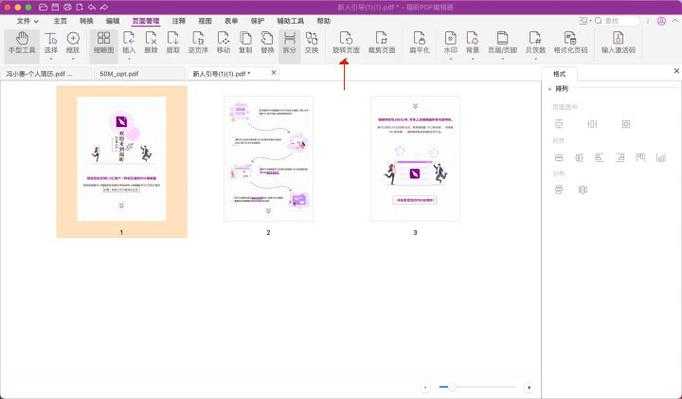
方案2:Foxit PhantomPDF(性价比之选)
实测优势:比Adobe快30%的处理速度- 使用"页面管理"模块
- 按住Ctrl多选页面
- 点击旋转图标后立即保存
- 建议开启"保留原始备份"选项
方案3:Python自动化(技术流首选)
适合需要定期处理大量PDF的IT人员:import PyPDF2reader = PyPDF2.PdfFileReader("input.pdf")writer = PyPDF2.PdfFileWriter()for page_num in range(reader.numPages):page = reader.getPage(page_num)page.rotateClockwise(90) # 旋转90度writer.addPage(page)with open("output.pdf", "wb") as f:writer.write(f)避坑指南:注意Python版本兼容性,建议在Windows子系统环境下运行。终极建议:根据场景选择最佳方案
日常办公推荐组合
| 使用频率 | 推荐工具 | 保存旋转PDF技巧 |
|---|---|---|
| 偶尔使用 | Windows打印到PDF | 记得检查输出文件 |
| 每周处理 | Foxit PDF编辑器 | 创建自定义动作按钮 |
| 批量处理 | Adobe Acrobat | 使用动作向导创建流程 |
特别提醒:跨平台注意事项
重要发现:在Mac上旋转保存的PDF,在Windows打开可能显示异常。解决方案:
- 统一使用PDF/X-4标准保存
- 避免使用特定平台的专有功能
- 在Windows环境下做最终校验
总结:永久保存旋转PDF的关键要点
记住这三个核心原则,保证你不再为如何保存旋转后的pdf发愁:1. 永远使用编辑模式而非阅读模式
2. 确认保存选项中有"永久应用"类似选项
3. 对于重要文档,先备份再操作
下次再遇到同事抱怨PDF旋转无法保存,不妨把这篇文章分享给他 - 你也能成为办公室里的PDF处理专家!
你可能想看:

