
别让资料堆成山!教你5种高效图片转PDF方案,打工人必看
```html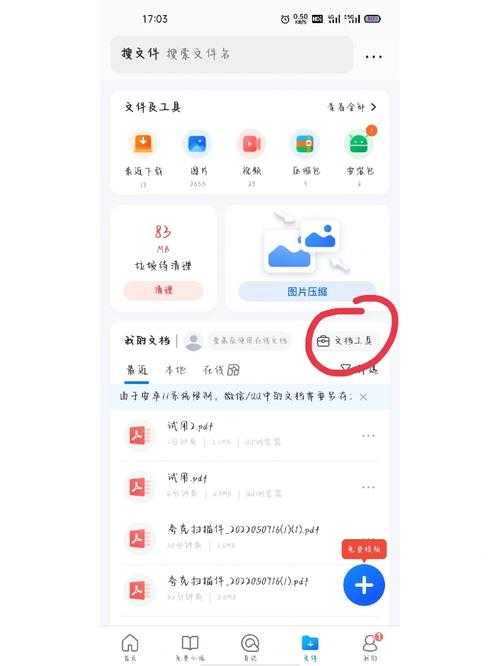
这问题太常见了!无论是工作交接、作业提交还是存档备份,把散乱的图片打包成PDF是刚需。更妙的是PDF能跨设备、保格式、防篡改,还方便加密码保护。今天就掏心窝子分享几种接地气的「图片转PDF」方案,包教包会!
❌ 局限:排版自由度低,压缩选项少
(PS:Mac用户在预览打开图片,拖拽缩略图就能合并输出PDF)
1. WPS Office (安卓/iOS通用):
进入「应用」→ 图片转PDF → 自动识别相册文件 → 可加页眉页脚
2. iPhone备忘录:
扫描文档后右上角【...】→ 创建PDF
亲测出差时用手机图片转PDF交报告太方便,候机厅就搞定了!
```pythonfrom PIL import Imageimport osimage_folder = "扫描件/"output_pdf = "合同汇总.pdf"image_list = [Image.open(f"{image_folder}{f}") for f in sorted(os.listdir(image_folder)) if f.endswith(('.jpg','.png'))]image_list[0].save(output_pdf, save_all=True, append_images=image_list[1:])```✅ 优势:完全自定义画质/尺寸/加密
❌ 门槛:需要基础Python环境(用WSL也能跑)
别让资料堆成山!教你5种高效图片转PDF方案,打工人必看
你的手机相册是不是也躺着几百张待处理的文件照片?
咱们技术人平时工作里,免不了要处理扫描件、截图或者同事随手拍的资料图。上周我就帮运营小妹救急:一叠合同照片需要合并成PDF发给客户,她急得快冒烟:“老哥,**图片能转pdf吗**?怎么弄最快啊?”这问题太常见了!无论是工作交接、作业提交还是存档备份,把散乱的图片打包成PDF是刚需。更妙的是PDF能跨设备、保格式、防篡改,还方便加密码保护。今天就掏心窝子分享几种接地气的「图片转PDF」方案,包教包会!
方案大PK:从30秒速成到专业处理
一、懒人专属:系统自带的“免费工人”
▎Windows用户的隐藏福利
Win10/11 用户请记好:- 选中要转的所有图片
- 右键 → 打印 (没错,就是打印机那个图标!)
- 打印机下拉选 “Microsoft Print to PDF”
- 点【打印】,实际是让你选保存路径
❌ 局限:排版自由度低,压缩选项少
(PS:Mac用户在预览打开图片,拖拽缩略图就能合并输出PDF)
二、云端工具箱:免安装在线解决
▎推荐2个亲测靠谱的Web工具
当你用别人电脑或临时应急,这些在线工具是救命稻草:- iLovePDF (ilovepdf.com):支持JPG转PDF、PNG转PDF,批量图片转PDF还能调顺序
- Smallpdf (smallpdf.com):拖拽上传→自动合并→下载,全程不超过30秒
三、手机党福音:躺着也能搞定
▎随手拍→秒转PDF的骚操作
当甲方在微信甩来一堆图片要你处理?试试:1. WPS Office (安卓/iOS通用):
进入「应用」→ 图片转PDF → 自动识别相册文件 → 可加页眉页脚
2. iPhone备忘录:
扫描文档后右上角【...】→ 创建PDF
亲测出差时用手机图片转PDF交报告太方便,候机厅就搞定了!
避坑指南:这些雷我替你踩过了
致命错误❌:直接改文件后缀名
千万别把.jpg手动改成.pdf!轻则打不开文件,重则被同事嘲笑一天。本质需要编码格式转换,不是改个名就行的。常见翻车现场
| 翻车情况 | 根本原因 | 解决方案 |
|---|---|---|
| 图片顺序错乱 | 文件命名不规律 | 批量重命名为“001_文件名.jpg”格式 |
| PDF文件过大 | 原图分辨率过高 | 转换时选择【压缩】选项 |
| 扫描件文字模糊 | 图片亮度不足 | 先用手机扫描APP增强对比度 |
进阶技巧:让PDF专业度飙升
批量处理的偷懒姿势
如果你经常需要批量图片转PDF,这些神器省时80%:- Adobe Acrobat Pro:创建PDF → 合并文件 → 拖入图片文件夹
- LightPDF (批量加水印神器)
终极方案:自己写脚本掌控全局
程序员老哥们看过来(Python示例):```pythonfrom PIL import Imageimport osimage_folder = "扫描件/"output_pdf = "合同汇总.pdf"image_list = [Image.open(f"{image_folder}{f}") for f in sorted(os.listdir(image_folder)) if f.endswith(('.jpg','.png'))]image_list[0].save(output_pdf, save_all=True, append_images=image_list[1:])```✅ 优势:完全自定义画质/尺寸/加密
❌ 门槛:需要基础Python环境(用WSL也能跑)
我的实战建议:按场景匹配方案
最后划重点!不同需求这样选工具:- 临时应急 → 用Windows打印功能(或手机备忘录)
- 批量处理扫描件 → Adobe Acrobat / WPS批量工具
- 手机图片转PDF → WPS App或备忘录扫描
- 敏感文件处理 → 用本地软件处理(断网操作更安全)

