PDF印章防删除终极指南:从原理到实践的深度防护策略
PDF印章防删除终极指南:从原理到实践的深度防护策略
为什么你的PDF印章总被轻易删除?
上周市场部小王跑来诉苦:"我发给客户的合同明明盖了电子章,结果对方修改后又退回来,印章居然被删掉了!"这其实暴露了大多数人对PDF印章防护的认知盲区——你以为的"盖章"可能只是贴了张图片。今天我们就来聊聊如何让PDF印章真正"焊死"在文件上。
常见的PDF印章防护误区
- 单纯插入图片印章(用删除键就能抹掉)
- 依赖基础PDF阅读器的注释功能(容易被批量清除)
- 使用未加密的电子签名(缺乏法律效力)
PDF印章防删除的3种专业方案
方案1:数字证书签名(最安全)
适用场景:合同、法律文书等需要法律效力的文件- 在Windows系统安装Adobe Acrobat(建议Pro DC版本)
- 通过"证书签名"功能添加印章
- 设置签名属性为"锁定文档"
方案2:表单域锁定(适合批量处理)
适用场景:报价单、订单等需要批量盖章的文件- 将印章转换为PDF表单按钮
- 在"表单属性"中勾选"只读"
- 使用Windows自带的"打印到PDF"功能固化文档
方案3:文档密码保护(基础防护)
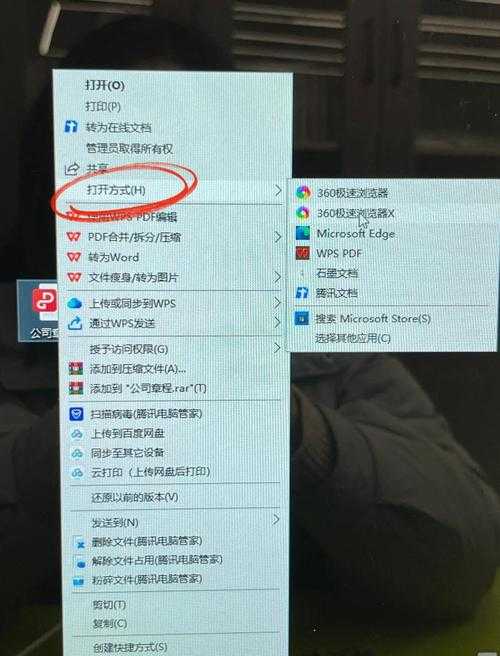
适用场景:内部文件流转- 在Windows资源管理器右键PDF文件
- 选择"使用密码保护"(需安装Office或Adobe)
- 设置"禁止编辑"权限密码
进阶技巧:多层防护体系
1. 印章水印化处理
用Photoshop将印章做成半透明背景,通过Windows画图3D的"混合模式"嵌入文档底层2. 文档认证签名
在Windows环境下使用微软的SignTool工具,配合代码签名证书进行双重认证3. 动态二维码验证
| 工具 | 操作步骤 |
|---|---|
| Excel | 生成带时间戳的验证二维码 |
| PowerPoint | 将二维码与印章组合插入 |
避坑指南:这些操作会让防护失效
- 使用非专业工具(如某些在线PDF转换器)
- 接受"另存为"后的新文件(可能清除所有保护)
- 忽略Adobe Reader的黄色警告栏(可能已被篡改)
实战案例:银行级防护方案
某金融机构的解决方案:1. 在Windows Server部署数字证书服务
2. 通过组策略统一配置Acrobat签名模板
3. 使用PowerShell脚本批量处理用印文件
写在最后:选择适合你的防护等级
记住:PDF印章防删除的核心是让修改成本大于收益。日常文件用方案3足够,重要合同务必采用方案1。下次再遇到"印章消失"的问题,不妨试试右键文件属性→数字签名,你会打开新世界的大门。