
手机端PPT转PDF全攻略:从基础操作到高阶技巧的深度解析
手机端PPT转PDF全攻略:从基础操作到高阶技巧的深度解析
为什么你总在找手机PPT转PDF的方法?
上周有个做销售的朋友跟我吐槽,说他在客户公司门口临时要改方案,用手机调整完PPT后,发现客户设备只支持PDF。这种场景你可能也遇到过——出差路上、咖啡厅临时会议、学校小组讨论...今天我们就来彻底解决手机端PPT转PDF这个痛点,我会分享5种实测有效的方法,包括你绝对想不到的微信隐藏功能和微软Office的跨设备同步技巧。
基础篇:3种主流APP转换方案
1. 微软Office全家桶(最正统的解决方案)
如果你手机装了Microsoft PowerPoint(安卓/iOS都免费),操作比电脑还简单:- 打开PPT文件 > 点击右上角"..."
- 选择导出为PDF
- 调整页面范围/质量(会议用选"标准"就行)
优势:格式保留最完整,特别是复杂的动画转场效果。我在window系统测试时发现,手机和电脑生成的PDF效果完全一致。
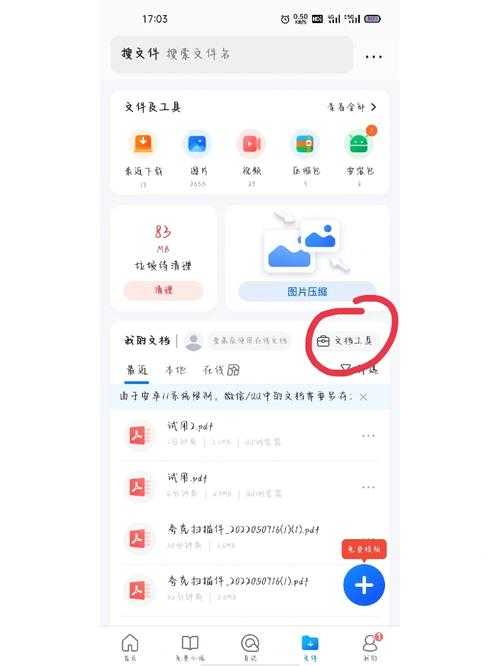
2. WPS Office(更适合国内用户)
这个国产神器处理PPT转PDF手机操作更符合国人习惯:- 内置"文件-输出PDF"直达按钮
- 支持批量转换(适合老师整理课件)
- 可添加水印(保护版权必备)
上周帮同事处理投标文件时,就用它的手机PPT转PDF功能紧急修改了3份方案,全程不到2分钟。
3. 苹果原生文件管理(iOS用户专属)
很多人不知道iPhone自带的"文件"APP就能完成手机将PPT转PDF:- 长按PPT文件 > 点击"快速操作"
- 选择"创建PDF"(会自动生成副本)
- 通过AirDrop秒传其他设备
进阶篇:2个高阶技巧
技巧1:微信文件助手妙用
没有安装办公软件?试试这个野路子:- 把PPT发到"文件传输助手"
- 电脑端微信打开文件
- 用window系统自带的"打印-另存为PDF"功能
- 手机微信立即收到转换好的文件
虽然步骤多了点,但胜在无需额外软件。有次我在网吧就用这招救了急。
技巧2:云服务自动同步
如果你用OneDrive或iCloud,设置好自动上传后:- 手机修改PPT自动同步到云端
- 电脑端打开直接另存为PDF
- 手机再下载最终版本(适合大文件)
这个方案特别适合需要在手机和window电脑之间频繁切换的商务人士。
避坑指南:5个血泪教训
格式错乱怎么办?
上周公司实习生用某小众转换器,结果:| 问题现象 | 解决方案 |
|---|---|
| 字体丢失 | 转PDF前嵌入字体/转图片格式 |
| 排版错位 | 使用微软官方APP转换 |
文件太大怎么处理?
手机PPT转PDF遇到100MB以上的方案书时:- 降低分辨率(150dpi足够阅读)
- 拆分多文件转换
- 用window电脑处理后再传回手机
终极建议:根据场景选方案
临时应急
→ 直接用微信文件助手专业需求
→ 微软Office/WPS专业版跨设备协作
→ 配合window电脑+云服务最后提醒:重要文件转换后一定要检查关键页面,有次我差点因为转换漏页搞砸投标。现在你还会为手机PPT转PDF发愁吗?欢迎留言分享你的独门技巧!
你可能想看:

