
PDF文档如何添加背景色?3种专业方法解决你的办公痛点
PDF文档如何添加背景色?3种专业方法解决你的办公痛点
为什么你的PDF需要添加底色?
上周市场部小张找我吐槽,说发给客户的PDF方案总被抱怨"看着太素",想给文档加点底色提升专业感却无从下手。这让我意识到,PDF添加背景色这个看似简单的需求,其实藏着不少门道。今天我们就来深度剖析如何给PDF文件添加底色这个办公场景中的高频需求。不同于网上那些泛泛而谈的教程,我会结合多年文档处理经验,带你解锁三种不同场景下的专业解决方案。
方法一:用Adobe Acrobat Pro DC添加永久底色
适用场景:需要长期使用的正式文档
作为PDF处理的金牌工具,Adobe Acrobat Pro DC在为PDF页面添加背景色方面确实专业。具体操作:- 打开文档后点击"工具"→"编辑PDF"
- 在右侧工具栏找到"背景"→"添加"
- 在颜色选择器中设置你想要的底色
- 通过透明度滑块调整深浅(建议15-30%)
专业提示:在Window系统下使用Acrobat时,按住Alt键拖动颜色选择器可以微调色值,这个隐藏技巧能帮你精准匹配企业VI标准色。
方法二:用Word转PDF时智能添加底色
适用场景:从Office文档转换的临时需求
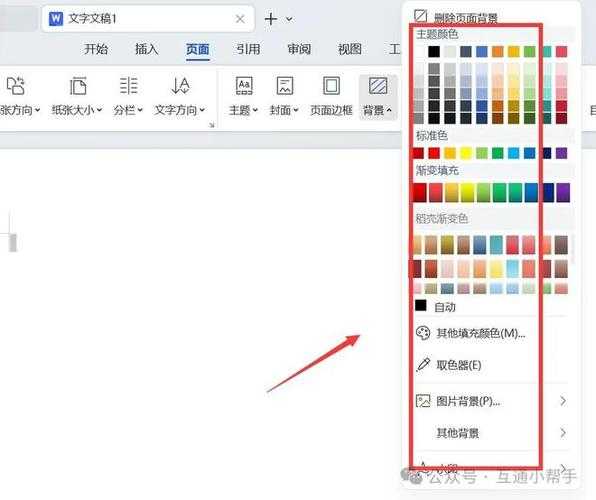
如果你手头有Word原稿,其实有个更简单的PDF文档设置背景颜色的方法:- 在Word中点击"设计"→"页面颜色"
- 选择"填充效果"可设置渐变底色
- 另存为PDF时会自动保留背景设置
上周财务部做季度报告时就用了这招,给不同章节配了深浅交替的底色,既美观又方便阅读。Window系统自带的Microsoft Print to PDF虚拟打印机也能完美支持这种转换方式。
方法三:免费在线工具应急方案
适合没有专业软件的临时需求
当你在客户现场或公用电脑上急需改变PDF文件背景颜色时,可以试试Smallpdf这类在线工具:| 工具名称 | 特色功能 | 适用场景 |
|---|---|---|
| Smallpdf | 支持批量处理 | 多文档统一改色 |
| iLovePDF | 提供模板库 | 快速匹配专业配色 |
不过要提醒你,涉及敏感文件时慎用在线工具。我们法务部就遇到过外包员工用免费工具导致合同泄密的情况。
进阶技巧:这些坑千万别踩
根据我处理过200+份企业文档的经验,在PDF页面背景色修改时最容易翻车的有三点:- 色差问题:打印前务必用"模拟叠印"功能检查
- 文件膨胀:添加背景后记得用"优化PDF"功能瘦身
- 兼容性问题:给政府部门的文件避免使用Pantone色
上周技术部给投标文件添加底色后,就因为没注意色彩模式(用了RGB而非CMYK),打印出来完全不是屏幕显示的效果,差点酿成事故。
最佳实践建议
根据文档使用场景,我总结的PDF添加背景颜色黄金法则是:- 正式长期文档用Acrobat专业处理
- 临时文件优先考虑Word转存方案
- 涉密文件宁可麻烦也要用本地工具
下次当你需要调整PDF文档底色时,不妨先问问自己:这个文件要用多久?要给谁看?需要打印吗?想清楚这些问题,就能选对最适合的方法。如果你在Window平台下还有其他PDF处理难题,欢迎在评论区留言,我会挑选典型问题做专题解答。


