
CAD图纸转PDF保存的终极指南:从基础操作到专业技巧
CAD图纸转PDF保存的终极指南:从基础操作到专业技巧
为什么我们需要把CAD转成PDF?
作为设计师或工程师的你,一定遇到过这样的场景:客户打不开你的DWG文件,或者施工队需要打印标准尺寸图纸。这时候,把CAD转PDF保存就成了刚需。今天我们就来深入探讨几种高效转换方法,帮你解决这个常见但令人头疼的问题。
常见痛点分析
- 转换后线条粗细不一致
- 字体显示异常
- 图层信息丢失
- 比例失真问题
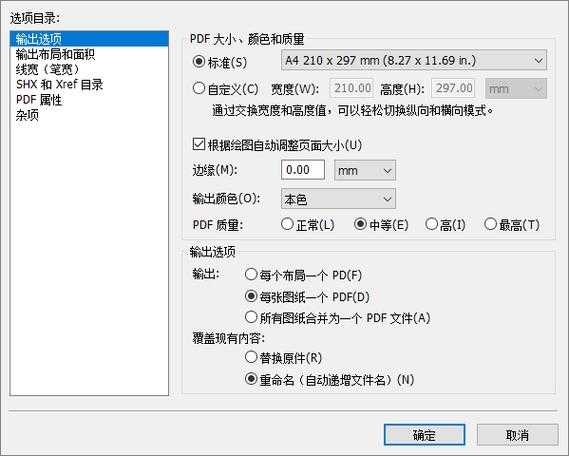
原生方法:使用AutoCAD自带导出功能
标准操作流程
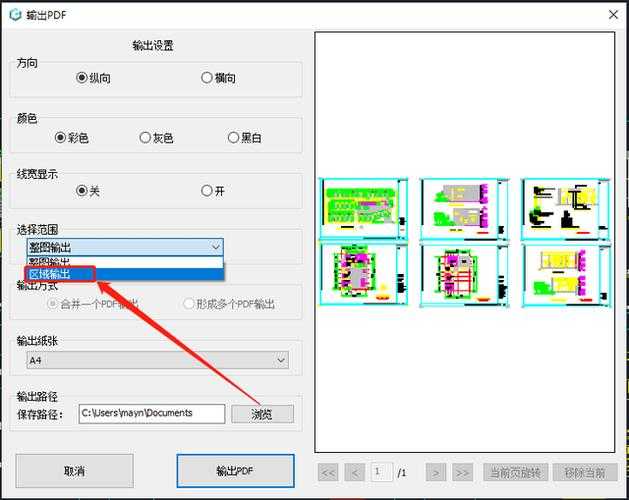
1. 打开你的CAD文件2. 点击左上角菜单 → 选择"输出" → "PDF"
3. 在弹出窗口中设置PDF预设选项
4. 指定保存路径和文件名
专业参数设置技巧
- 矢量质量优先:选择"高质量打印"预设
- 勾选"发布为"选项中的"单一PDF文件"
- 在"PDF选项"中保留图层信息
批量转换方案:处理大量CAD文件
当你有几十张CAD图纸需要转PDF时,一个个手动操作显然不现实。这时候我们可以利用Windows系统的批处理功能:使用AutoCAD脚本
- 创建包含以下内容的脚本文件(.scr)
- 使用"-plot"命令设置批量打印参数
- 通过Windows任务计划程序定时执行
第三方工具推荐
| 工具名称 | 优势 | 适用场景 |
|---|---|---|
| AutoDWG | 保留图层信息 | 专业设计团队 |
| AnyCAD | 支持云转换 | 移动办公需求 |
常见问题解决方案
转换后文字显示异常
这个问题通常是因为字体缺失。解决方法:1. 在CAD中使用"ETRANSMIT"命令打包字体
2. 或将文字转换为轮廓线
PDF文件过大
- 降低光栅图像分辨率
- 使用"PDF压缩"选项
- 考虑分页输出
专业建议:根据场景选择最佳方案
记住:没有最好的方法,只有最适合的方法1. 内部审阅 → 快速导出基础PDF
2. 施工交付 → 高精度保留所有细节
3. 客户展示 → 优化文件大小便于传输
Windows系统优化技巧
在Windows 10/11中,你可以:1. 设置默认PDF打印机为"Microsoft Print to PDF"
2. 利用文件资源管理器预览CAD转PDF的效果
3. 通过右键菜单快速访问转换功能
总结:CAD转PDF保存的核心要点
通过今天的分享,相信你已经掌握了cad如何转pdf保存的多种方法。无论是单文件转换还是批量处理,关键在于:1. 明确输出需求
2. 选择合适的工具
3. 做好参数设置
4. 检查转换结果
下次当你需要把CAD转PDF保存时,不妨试试这些技巧。如果有其他问题,欢迎在评论区交流!
你可能想看:

