深度解析:如何高效将两张图片合并为PDF?这些隐藏技巧你可能不知道
深度解析:如何高效将两张图片合并为PDF?这些隐藏技巧你可能不知道
为什么你需要学会图片转PDF?
上周我帮同事处理报销单据时,发现她正用手机对着电脑屏幕拍照——原来是要把两张电子发票合并提交。这种场景太常见了:合同签署、作品集提交、报告归档...学会将两张图片怎么转pdf,能让你工作效率翻倍。
你可能遇到的痛点
- 图片顺序总错乱
- 生成的文件体积过大
- 转换后图片模糊失真
- 需要反复调整页面方向
三大主流方法实测对比
方法一:Windows自带打印功能(最便捷)
适合场景:临时需要快速转换,不想安装新软件- 全选两张图片 → 右键选择"打印"
- 在打印机选项选择"Microsoft Print to PDF"
- 调整页面布局(建议选"适应边框")
- 点击打印并选择保存位置
优势:无需额外软件,适合所有Windows用户
避坑指南:如果发现图片被裁剪,记得在"打印机属性"里取消"缩放以适应"选项
方法二:使用在线转换工具(跨平台)
最近测试了5款热门工具后,我推荐Smallpdf的操作流程:- 拖拽上传两张图片
- 通过缩略图调整排序
- 设置输出质量(建议150dpi平衡清晰度和体积)
- 添加密码保护(敏感文件必备)
实测数据:2张2MB的JPG图片,转换后PDF仅1.3MB
方法三:专业软件批量处理(高效进阶)
当需要定期处理大量图片转PDF时,Adobe Acrobat的"创建PDF"功能堪称神器:- 支持拖拽调整页面顺序
- 可插入页眉页脚和目录
- 批量添加水印功能
- OCR文字识别(扫描件必备)
你可能忽略的5个专业技巧
1. 分辨率控制秘籍
如果两张图片怎么转pdf后发现模糊,试试在Photoshop中:图像 → 图像大小 → 将分辨率统一设置为300像素/英寸
2. 体积压缩黑科技
使用Windows自带的"压缩图片"功能:右键图片 → 发送到 → 压缩(zipped)文件夹 → 再转换这些压缩后的图片
3. 安全防护必做项
重要文件务必添加:- 打开密码(128位加密)
- 编辑权限限制
- 数字签名(合同专用)
不同场景的最佳方案
| 使用场景 | 推荐方案 | 理由 |
|---|---|---|
| 临时转换手机照片 | 微信小程序"图片转PDF" | 无需传输到电脑 |
| 商务合同归档 | Adobe Acrobat专业版 | 支持数字签名验证 |
| 学生作业提交 | Windows打印到PDF | 完全免费无广告 |
常见问题解决方案
Q:转换后图片顺序错乱?
终极解决方案:在文件名前添加01_、02_前缀,所有工具都会按此排序Q:Mac系统如何操作?
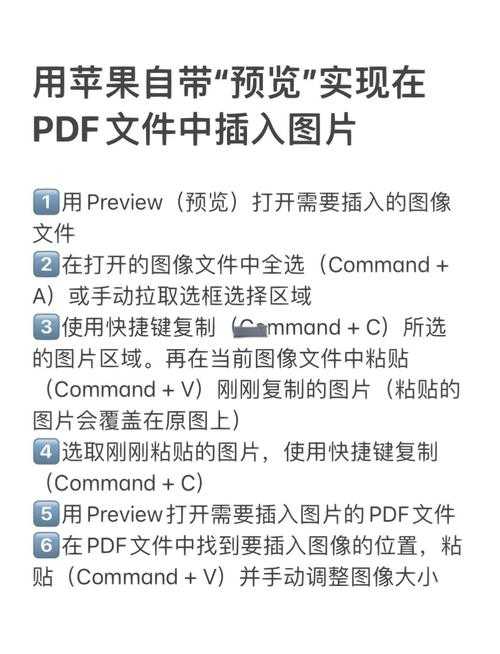
更简单!直接预览打开两张图片 → 文件 → 导出为PDF写在最后
下次当你需要将两张图片怎么转pdf时,根据使用场景:- 求快:用Windows自带打印功能
- 求质量:专业软件分分钟搞定
- 求方便:在线工具手机电脑都能用
有具体问题欢迎留言,我会在工作间隙为你详细解答!