从格式困境到专业交付:重新思考Word转PDF的底层逻辑
从格式困境到专业交付:重新思考Word转PDF的底层逻辑
为什么你的Word转PDF总是不尽如人意?
在日常办公中,我们经常遇到这样的场景:精心排版的Word文档发给客户后,对方打开却显示乱码;或者在公司内部,不同版本的Office软件导致文档格式错位。这时候,将Word文件转换为PDF就成了刚需。但很多人简单地认为这只是个"另存为"的操作,却忽略了背后的技术细节。记得上周,我的同事小李就遇到了一个典型问题:她花费三小时制作的投标方案,在客户电脑上显示时,所有图表位置都错乱了。这让她深刻意识到,掌握正确的Word转PDF方法不仅是技术问题,更是专业度的体现。
五种Word转PDF方法的技术解构
方法一:Office内置转换(最基础但最实用)
这是大多数人首选的Word文档转PDF格式方案,操作简单直接:- 打开需要转换的Word文件
- 点击"文件" → "另存为"
- 在保存类型中选择"PDF"格式
- 点击"选项"进行详细设置
这里有个容易被忽略的技巧:在"选项"对话框中,务必勾选"ISO 19005-1兼容"选项,这能确保生成的PDF符合国际标准,在任何设备上都能完美显示。
Windows系统的独特优势
在Windows平台上,Office与系统的深度整合让Word转PDF操作更加流畅。特别是Windows 10/11自带的"Microsoft Print to PDF"虚拟打印机,即使在没有安装Office的情况下,也能通过右键"打印"功能实现转换。方法二:在线转换工具(跨平台解决方案)
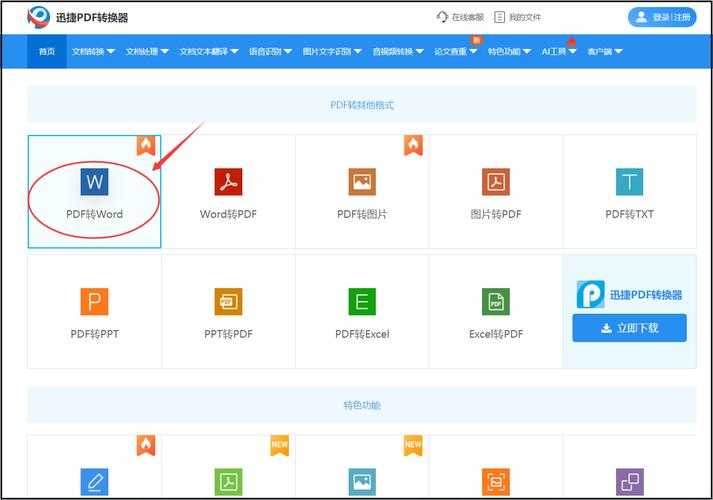
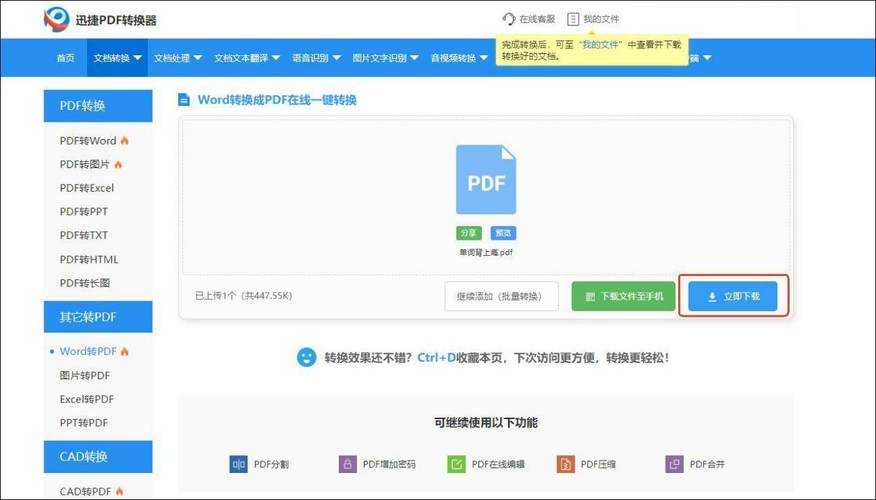
当你需要在非Windows设备上完成Word到PDF的转换时,在线工具是不错的选择:- Smallpdf:界面简洁,转换速度快
- iLovePDF:支持批量转换功能
- CloudConvert:支持多种格式互转
但需要注意的是,敏感文件最好不要使用在线工具,以免数据泄露。我通常只会在处理公开资料时使用这种方法。
方法三:专业PDF软件(企业级解决方案)
对于需要频繁处理PDF的专业人士,Adobe Acrobat等专业软件提供了更完善的Word文件转PDF解决方案:| 软件名称 | 优势 | 适用场景 |
|---|---|---|
| Adobe Acrobat Pro | 功能全面,兼容性最佳 | 企业正式文档 |
| Nitro Pro | 性价比高,批量处理强 | 日常办公使用 |
| Foxit PhantomPDF | 启动速度快,资源占用少 | 个人用户 |
高级技巧:确保转换质量的实战经验
字体嵌入的关键作用
很多人在Word文件如何转为PDF时忽略了字体问题。如果文档中使用了特殊字体,务必在转换设置中勾选"嵌入字体"选项,否则接收方电脑上没有相应字体时,系统会自动替换为默认字体,导致排版混乱。图像压缩的平衡艺术
文档中包含大量图片时,需要在文件大小和图像质量之间找到平衡。我的经验是:- 商务文档:选择"最小文件大小"
- 设计稿:选择"标准"质量
- 印刷品:选择"高质量打印"
不同场景下的最佳实践方案
日常办公:效率优先
对于日常办公文档,我推荐使用Windows系统自带的快捷方式:选中Word文件后右键选择"转换为PDF",这是最快速的Word转PDF方法,无需打开文件即可完成转换。商务交付:专业至上
当文档需要交付给客户或上级时,建议采用"双重校验"流程:先转换为PDF,再用专业PDF阅读器检查一遍格式,确保万无一失。这种严谨的Word文档转PDF流程能体现你的专业态度。常见问题与解决方案
转换后格式错位怎么办?
这是最常遇到的问题,通常是由于:- 使用了不兼容的字体
- 文档中包含复杂表格
- 页边距设置过于特殊
解决方案是:先将文档另存为Word 97-2003格式(.doc),清除不兼容元素,再进行PDF转换。
文件体积过大如何优化?
如果生成的PDF文件过大,可以:- 压缩图片分辨率
- 删除不必要的元数据
- 使用专业的PDF优化工具
总结:选择适合你的转换策略
通过以上分析,我们可以看到,Word文件如何转为PDF这个看似简单的问题,实际上涉及格式兼容、安全性、效率等多个维度的考量。关键在于根据具体需求选择合适的方案:个人日常使用 → Windows内置功能
跨平台需求 → 在线转换工具
企业级应用 → 专业PDF软件
希望这篇深度解析能帮助你重新思考Word转PDF的完整流程,不再把它当作简单的格式转换,而是作为专业文档交付的重要环节。如果你在实践过程中遇到其他问题,欢迎在评论区交流讨论!