PDF文件太大怎么办?从根源到实战的深度压缩指南
PDF文件太大怎么办?从根源到实战的深度压缩指南
为什么你的PDF文件总是"超重"?
大家好,我是你们的技术博主老张。今天咱们来聊聊一个特别实际的问题——pdf太大如何缩小。相信不少朋友都遇到过这种情况:急着发邮件,却发现PDF附件太大被系统拦截;或者想上传个文档,却因为体积限制而束手无策。上周我就帮一个做设计的朋友解决了这个问题。他发来的产品手册PDF足足有50MB,邮件根本发不出去。经过一番处理,最终缩小到了5MB,而且画质几乎看不出差别。这就是我今天要分享的pdf文件太大怎么缩小的实用技巧。
PDF变大的罪魁祸首
图片质量过高
很多时候,我们直接导出PDF时没有调整图片压缩设置,导致每张图片都以最高质量保存。特别是扫描文档或者设计稿,这个问题尤为明显。字体嵌入过多
为了确保在不同设备上显示一致,PDF会嵌入所有使用的字体。如果你用了很多特殊字体,文件体积就会急剧增大。元数据累积
文档的编辑历史、注释、版本信息等元数据都会占用空间,特别是经过多人协作的文档。实用压缩方法大比拼
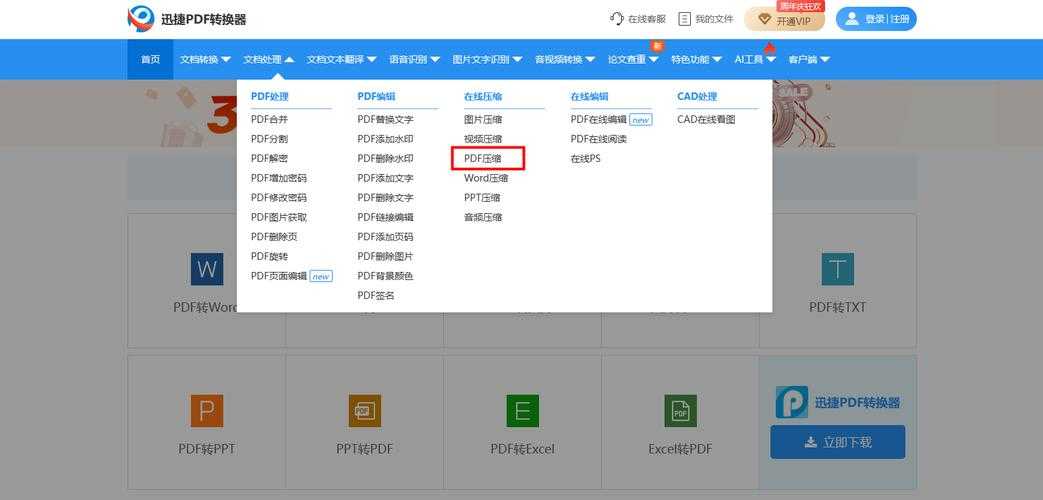
在线工具:快速但需谨慎
对于偶尔需要pdf太大如何缩小的用户,在线工具是最方便的选择。比如Smallpdf、iLovePDF等都是不错的选项。- 优点:无需安装软件,操作简单
- 缺点:文件安全性存疑,大小限制
- 适用场景:不涉密的普通文档
专业软件:功能强大效果佳
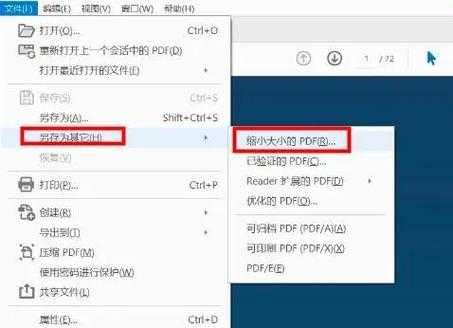
如果你经常需要处理pdf文件太大怎么缩小的问题,建议使用专业软件。比如Adobe Acrobat Pro就提供了完善的压缩功能。在window系统下,这些专业工具运行更加稳定。特别是window自带的打印功能,其实也能实现基础压缩:
- 打开PDF文件
- 选择"打印"
- 打印机选择"Microsoft Print to PDF"
- 点击"首选项"调整质量设置
办公软件自带功能
如果你用的是Office 365,在Word或PowerPoint中直接另存为PDF时,可以选择"最小文件大小"选项。这是最容易被忽略的pdf太大如何缩小的技巧之一。深度优化:专业人士的压缩秘籍
图片优化技巧
对于包含大量图片的PDF,pdf文件太大怎么缩小的关键在于图片处理:| 图片类型 | 推荐分辨率 | 压缩算法 |
|---|---|---|
| 扫描文档 | 150 DPI | JPEG中等质量 |
| 屏幕截图 | 96 DPI | PNG优化 |
| 设计稿 | 300 DPI | JPEG高质量 |
字体优化策略
子集化字体嵌入
只嵌入实际使用的字符,而不是完整字体文件。这在处理pdf太大如何缩小问题时能节省大量空间。使用标准字体
尽可能使用系统自带字体,避免嵌入特殊字体。这也是解决pdf文件太大怎么缩小的有效方法。实战案例:50MB到5MB的蜕变
让我通过一个实际案例,展示如何彻底解决pdf太大如何缩小的问题:第一步:分析文件结构
使用Adobe Acrobat的"文件"→"属性"→"描述"功能,查看文件的具体构成。发现图片占用了45MB,字体占3MB,其他内容2MB。第二步:分步优化
- 图片压缩:将分辨率从600 DPI降至200 DPI
- 字体子集化:只嵌入实际使用的字符
- 清理元数据:移除编辑历史和注释
第三步:验证效果
压缩后检查关键页面的显示效果,确保重要内容清晰度不受影响。这才是真正专业的pdf文件太大怎么缩小处理流程。不同场景下的最佳实践
办公文档
对于普通的Word转PDF,建议在保存时直接选择"优化标准"或"最小大小"。这是最快捷的pdf太大如何缩小方案。设计稿输出
需要平衡质量和大小,建议使用PDF/X标准,既能保证印刷质量,又能控制文件体积。扫描文档
使用专业的OCR软件,在识别文字的同时优化图片质量。这也是pdf文件太大怎么缩小的常用方法。避免这些常见错误
在我多年的经验中,发现很多人在处理pdf太大如何缩小时容易犯这些错误:- 过度压缩导致文字模糊
- 忽略字体授权问题
- 没有保留备份原件
- 选择错误的色彩模式
终极建议:预防优于治疗
其实最好的pdf文件太大怎么缩小方法是在创建PDF时就做好优化:- 在源文件中就使用合适的图片分辨率
- 尽量使用标准字体
- 定期清理文档历史
- 建立标准的导出模板
特别是在window工作环境下,我们可以利用系统自带的工具和脚本,建立自动化的优化流程,让pdf太大如何缩小不再是个难题。
希望这篇深度指南能帮你彻底解决PDF文件过大的困扰。如果你有其他好的技巧,欢迎在评论区分享!