
福昕PDF转PPT深度解析:从理论到实践的完整指南
# 福昕PDF转PPT深度解析:从理论到实践的完整指南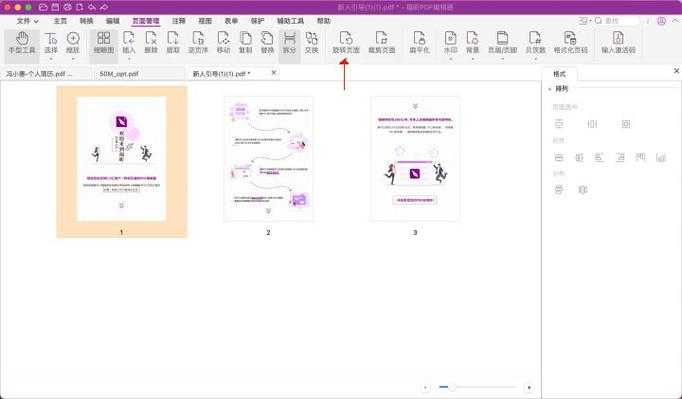
作为一名长期与各种文档打交道的技术博主,我发现很多人在处理PDF转PPT时走了不少弯路。今天,我就来分享一些实用技巧,帮你轻松应对这个常见但棘手的问题。
这是因为PDF和PPT是两种完全不同的文件格式。PDF更像是"数字纸张",旨在保持文档的原始外观;而PPT则是"可编辑的演示文稿",注重内容的可修改性。
这种深度的内容识别能力,是普通复制粘贴无法比拟的。
这些准备工作看似简单,却能显著提高转换成功率。
第一步:打开福昕PDF编辑器
如果你使用的是Windows系统,福昕PDF在Windows环境下的表现尤为出色。软件的界面设计符合Windows用户的使用习惯,操作逻辑清晰明了。
第二步:导入PDF文件
点击"文件"→"打开",选择需要转换的PDF文档。福昕PDF支持各种版本的PDF格式,兼容性很强。
第三步:选择转换功能
进入"转换"菜单,选择"到MS PowerPoint"选项。这里福昕PDF提供了智能的转换设置,我建议初学者使用默认设置开始。
第四步:调整转换参数(高级技巧)
对于有特殊需求的用户,福昕PDF允许自定义转换参数:
第五步:执行转换并检查结果
点击"转换"按钮,等待处理完成。转换时间取决于PDF的复杂程度和电脑性能。
问题一:文字格式不一致
解决方法:使用PPT的"格式刷"功能快速统一文字样式。或者,在进行**pdf转ppt 福昕pdf**操作前,确保PDF中使用的是常见字体。
问题二:图片清晰度不足
解决方法:在转换设置中提高图像质量,或者替换关键图片为高清版本。
问题三:排版轻微错位
解决方法:利用PPT的参考线和对齐工具进行微调。这也是为什么我推荐在Windows系统下进行**pdf转ppt 福昕pdf**操作的原因——Windows版的Office套件在处理PPT排版时更加稳定。
这些技巧在我日常工作中发挥了巨大作用,希望能帮到你。
这种情况下,福昕PDF的快速转换功能就显得尤为实用。
福昕PDF在处理学术文档方面表现不错,但复杂公式可能仍需手动调整。
最后,我想给你几个实用建议:
希望这篇指南能帮你轻松应对PDF转PPT的各种挑战。如果你有任何问题,欢迎在评论区留言讨论!
记住:好的工具加上正确的使用方法,才能发挥最大价值。福昕PDF转PPT功能只是开始,掌握其中的技巧才能真正提升你的工作效率。
福昕PDF转PPT深度解析:从理论到实践的完整指南
引言:为什么PDF转PPT如此重要?
不知道你有没有遇到过这样的情况:客户发来一份精美的产品介绍PDF,你需要在团队会议上展示并修改,但PDF文件就像一张"图片",无法直接编辑内容。这时候,**pdf转ppt 福昕pdf**这个需求就显得尤为重要了。作为一名长期与各种文档打交道的技术博主,我发现很多人在处理PDF转PPT时走了不少弯路。今天,我就来分享一些实用技巧,帮你轻松应对这个常见但棘手的问题。
PDF转PPT的挑战与解决方案
为什么简单的复制粘贴行不通?
很多人尝试直接将PDF内容复制到PPT中,结果往往令人失望:- 格式完全错乱,文字大小不一
- 图片质量严重下降
- 排版变得乱七八糟
- 原本精美的设计荡然无存
这是因为PDF和PPT是两种完全不同的文件格式。PDF更像是"数字纸张",旨在保持文档的原始外观;而PPT则是"可编辑的演示文稿",注重内容的可修改性。
专业工具的必要性
这时候,专业的**pdf转ppt 福昕pdf**工具就显得尤为重要。以福昕PDF为例,它能够智能识别PDF中的各种元素,包括:- 文本段落和字体样式
- 图片和图形元素
- 页面布局和排版结构
- 颜色和背景设计
这种深度的内容识别能力,是普通复制粘贴无法比拟的。
福昕PDF转PPT的具体操作步骤
准备工作:确保转换效果最大化
在进行**pdf转ppt 福昕pdf**操作前,我建议你先做好以下准备:- 检查PDF文件的质量:确保文字是可选择的,而不是扫描图片
- 清理不必要的元素:删除页眉、页脚等可能影响转换效果的内容
- 确认版权:确保你有权修改和转换该PDF文件
这些准备工作看似简单,却能显著提高转换成功率。
详细转换步骤
现在,让我们进入正题,看看如何利用福昕PDF实现高质量的**pdf转ppt 福昕pdf**转换:第一步:打开福昕PDF编辑器
如果你使用的是Windows系统,福昕PDF在Windows环境下的表现尤为出色。软件的界面设计符合Windows用户的使用习惯,操作逻辑清晰明了。
第二步:导入PDF文件
点击"文件"→"打开",选择需要转换的PDF文档。福昕PDF支持各种版本的PDF格式,兼容性很强。
第三步:选择转换功能
进入"转换"菜单,选择"到MS PowerPoint"选项。这里福昕PDF提供了智能的转换设置,我建议初学者使用默认设置开始。
第四步:调整转换参数(高级技巧)
对于有特殊需求的用户,福昕PDF允许自定义转换参数:
- 页面范围选择:可以只转换部分页面
- 布局保持选项:确保排版不被破坏
- 图像质量设置:平衡文件大小和清晰度
第五步:执行转换并检查结果
点击"转换"按钮,等待处理完成。转换时间取决于PDF的复杂程度和电脑性能。
转换后的优化技巧
常见问题及解决方法
即使使用福昕PDF这样的专业工具,转换后也可能需要一些手动调整:问题一:文字格式不一致
解决方法:使用PPT的"格式刷"功能快速统一文字样式。或者,在进行**pdf转ppt 福昕pdf**操作前,确保PDF中使用的是常见字体。
问题二:图片清晰度不足
解决方法:在转换设置中提高图像质量,或者替换关键图片为高清版本。
问题三:排版轻微错位
解决方法:利用PPT的参考线和对齐工具进行微调。这也是为什么我推荐在Windows系统下进行**pdf转ppt 福昕pdf**操作的原因——Windows版的Office套件在处理PPT排版时更加稳定。
提升效率的小技巧
经过多次实践,我总结了一些提升**pdf转ppt 福昕pdf**效率的技巧:- 批量转换:福昕PDF支持批量处理多个PDF文件
- 模板应用:转换后直接应用PPT模板,快速统一风格
- 快捷键使用:熟悉福昕PDF的快捷键可以大幅提升操作速度
这些技巧在我日常工作中发挥了巨大作用,希望能帮到你。
不同场景下的最佳实践
商务演示场景
在商务环境中,**pdf转ppt 福昕pdf**的需求往往伴随着严格的时间要求。我的建议是:- 优先保证关键内容的可编辑性
- 不必追求100%的格式还原
- 留出时间进行后期美化
这种情况下,福昕PDF的快速转换功能就显得尤为实用。
学术教学场景
对于教师和学者,转换学术PDF时需要注意:- 数学公式和特殊符号的保持
- 参考文献格式的完整性
- 图表数据的准确性
福昕PDF在处理学术文档方面表现不错,但复杂公式可能仍需手动调整。
总结与建议
通过今天的分享,相信你对**pdf转ppt 福昕pdf**有了更深入的理解。总的来说,福昕PDF是一款功能强大、操作简便的工具,特别适合Windows用户在日常工作中使用。最后,我想给你几个实用建议:
- 定期更新软件版本,获取最新的转换优化
- 对于特别重要的文件,先进行测试转换
- 结合其他Office工具,发挥最大工作效率
希望这篇指南能帮你轻松应对PDF转PPT的各种挑战。如果你有任何问题,欢迎在评论区留言讨论!
记住:好的工具加上正确的使用方法,才能发挥最大价值。福昕PDF转PPT功能只是开始,掌握其中的技巧才能真正提升你的工作效率。

