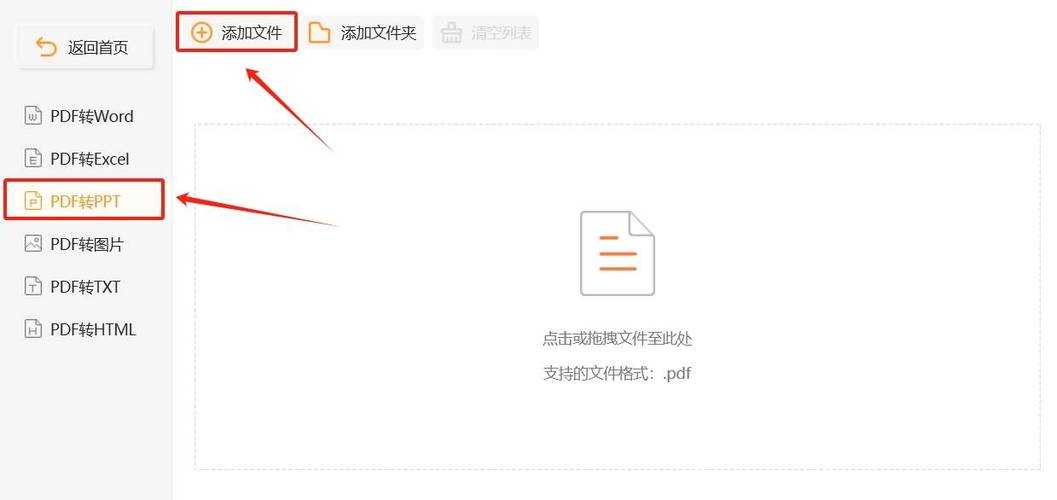
PDF转PPT自己转:从技术原理到实战技巧的深度解析
PDF转PPT自己转:从技术原理到实战技巧的深度解析
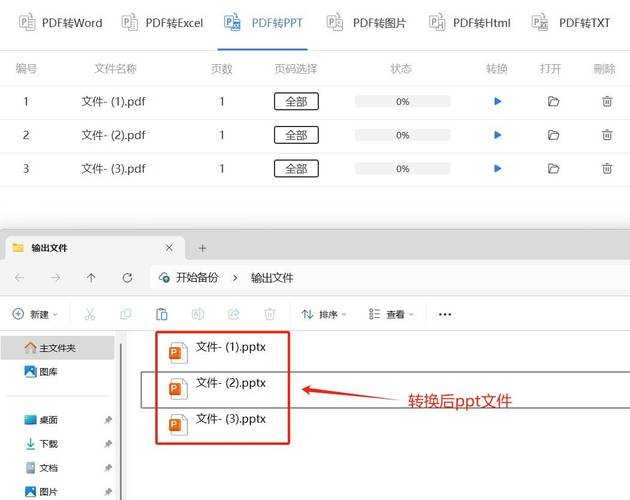
为什么你总是需要PDF转PPT自己转?
作为一名经常处理文档的技术博主,我太理解这种痛苦了——客户发来一份精美的PDF方案,领导却要求你在半小时内做成PPT进行汇报。这时候,pdf转ppt自己转就成了刚需。但很多人第一步就错了,他们以为这是个简单的格式转换,实际上这涉及到更深层的技术问题。记得上周我团队的新人小王就遇到了这个问题。他试图用在线转换工具,结果发现转换后的PPT布局全乱,图片质量严重下降。这不仅浪费了他两个小时重新调整,还差点耽误了重要会议。这正是为什么我们需要深入探讨pdf转ppt自己转的正确方法。
PDF转PPT的技术本质:不只是格式转换
矢量图形与位图的根本区别
很多人不理解,为什么PDF转PPT如此困难?关键在于PDF和PPT处理图形的方式完全不同。PDF基于PostScript语言,擅长保持文档的精确布局;而PPT更注重编辑灵活性。当你进行pdf转ppt自己转时,实际上是在两种不同的技术标准间进行转换:
- PDF中的文字可能是嵌入的矢量字体
- 图形可能是基于数学公式的矢量图
- 布局使用绝对定位系统
- 而PPT需要的是可编辑的对象模型
转换质量的三层境界
根据我的经验,pdf转ppt自己转的效果可以分为三个层次:- 基础层:仅提取文字内容,布局完全丢失
- 标准层:保持基本布局,但元素变成图片不可编辑
- 完美层:完全保持可编辑性,接近原始设计
实战方案:三种层次的PDF转PPT自己转方法
方法一:基础免费方案(适合简单文档)
如果你只是需要提取文字内容,可以使用Windows自带的工具。在最新的Windows系统中,Microsoft Edge浏览器已经内置了不错的PDF查看和转换功能:具体操作步骤:
- 用Edge打开PDF文件
- 选择"打印"功能
- 将打印机设置为"Microsoft Print to PDF"
- 然后再通过Office的转换功能进行处理
方法二:专业桌面软件(推荐方案)
经过多次测试,我发现Adobe Acrobat Pro在pdf转ppt自己转方面表现最为稳定。特别是在Windows环境下,其与系统的深度集成提供了更好的转换效果:| 功能特点 | 优势 | 适用场景 |
|---|---|---|
| 智能布局识别 | 能准确识别分栏、表格等复杂布局 | 商业报告、技术文档 |
| 字体匹配 | 自动匹配系统可用字体 | 品牌设计文档 |
| 批量处理 | 支持多个PDF同时转换 | 项目文档整理 |
方法三:高级技巧组合
对于特别重要的文档,我通常采用组合方案。先使用专业工具进行基础转换,再借助Windows系统的一些隐藏功能进行优化:具体优化步骤:
- 使用Windows的"截图工具"捕获复杂图形
- 利用PPT的设计理念功能快速统一风格
- 通过Windows墨水工作区进行手写批注
- 使用任务视图管理多个参考文档
避坑指南:PDF转PPT自己转的常见错误
错误一:忽视字体嵌入问题
很多人在进行pdf转ppt自己转时忽略了字体问题。如果PDF使用了特殊字体,而你的Windows系统没有安装相应字体,转换后就会出现布局错乱。错误二:盲目追求完美转换
实际上,100%完美的pdf转ppt自己转是不存在的。明智的做法是确定哪些内容需要保持可编辑性,哪些可以作为图片保留。错误三:忽略安全风险
使用在线工具进行pdf转ppt自己转时,一定要考虑文档的敏感性。对于商业机密文件,建议始终使用本地工具处理。效率提升:让PDF转PPT自己转更智能
通过一些自动化技巧,你可以大幅提升pdf转ppt自己转的效率。比如使用Windows PowerShell脚本批量处理,或者创建专用的转换模板。我个人的工作流程是:
- 使用Acrobat进行初步转换
- 利用Windows虚拟桌面同时在多个文档间切换
- 通过剪贴板历史快速粘贴重复元素
- 使用任务计划程序自动化定期转换任务
总结:选择适合自己的PDF转PPT方案
经过多年的实践,我认为成功的pdf转ppt自己转关键在于理解技术原理,选择正确的工具,并建立高效的工作流程。Windows平台提供了丰富的工具选择,从系统内置功能到专业软件,都能满足不同层次的需求。记住,最好的工具是那个最适合你具体需求的工具。不要盲目追求功能最全的软件,而是要根据你的文档复杂度、使用频率和安全要求来做出选择。
希望这篇深度解析能帮助你更好地理解pdf转ppt自己转的技术本质,并在实际工作中找到最高效的解决方案。如果你有其他相关问题,欢迎在评论区留言讨论!