PDF转PPT无损转换:从理论到实践的深度剖析
PDF转PPT无损转换:从理论到实践的深度剖析
前言:为什么“无损”转换如此重要?
你好,我是阿杰,一个在IT圈摸爬滚打多年的技术博主。今天我们来聊聊一个很多职场人都会遇到的痛点:如何把一份精美的PDF文档,完美地转换回可编辑的PPT文件。相信你一定遇到过这种情况:客户发来一份产品介绍的PDF,老板让你基于这份材料快速做一个汇报PPT。你兴致勃勃地打开转换工具,结果出来的PPT排版错乱、图片模糊、文字都变成了无法编辑的图片框……这种“有损”转换带来的挫败感,我太懂了。所以,今天我们不谈泛泛的方法,而是深入探讨如何实现高质量的PDF转PPT无损转换,这不仅仅是格式转换,更是信息结构的完美迁移。
一、理解“无损”的真正含义
1.1 什么才是真正的“无损”?
当我们谈论PDF转PPT无损转换的最佳方法时,首先要明确“无损”的标准。它绝不仅仅是文件大小不变那么简单。一个真正成功的转换应该包含以下几个维度:- 布局保真度:转换后的PPT页面布局应与原PDF高度一致
- 元素可编辑性:文字应保持为可编辑的文本框,而非图片
- 图像质量:所有图片、图表应保持原始分辨率和清晰度
- 字体一致性:特殊字体应该被正确识别和保留
1.2 为什么普通转换工具难以实现无损?
PDF本质上是一种“静态”格式,它更像是一张打印好的纸,而PPT是“动态”的、由各种可编辑对象组成的文档。这就是为什么寻找实现PDF转PPT无损转换的实用技巧如此重要——我们需要让工具理解PDF中的视觉元素背后的结构信息。二、实战方案:三种层次的转换策略
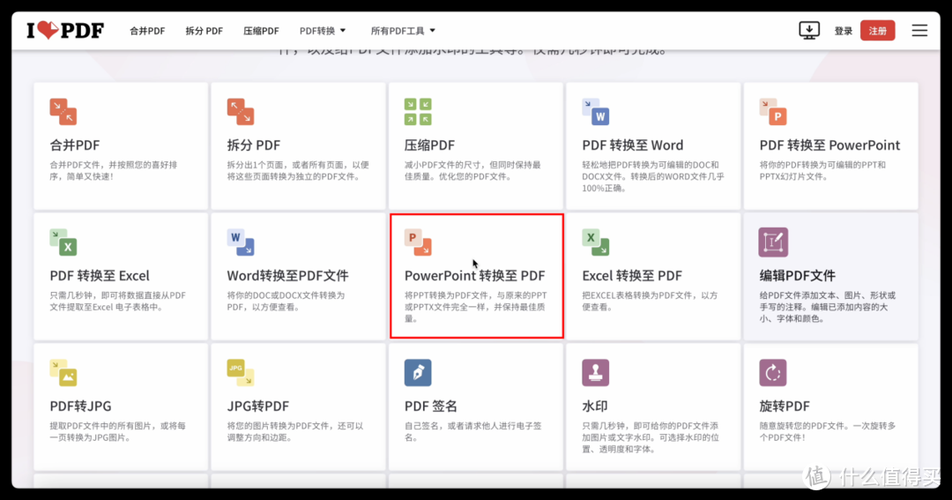
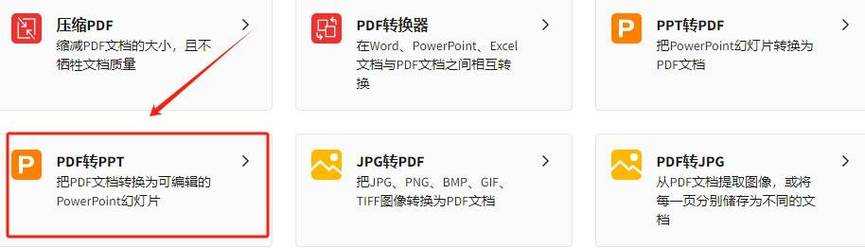
2.1 方案一:在线转换工具(适合简单文档)
对于内容简单、主要是文字和基本形状的PDF,一些专业的在线工具是不错的选择。但要注意,这通常难以实现真正的PDF转PPT无损转换效果对比中的高标准要求。操作步骤:
- 选择信誉良好的在线转换平台
- 上传PDF文件(注意文件保密性)
- 选择输出格式为PPT
- 下载转换后的文件并检查效果
2.2 方案二:专业桌面软件(推荐用于重要文档)
这是我个人最推荐的PDF转PPT无损转换工具推荐方案。以Adobe Acrobat Pro为例,它在解析PDF结构方面有着天然优势。特别是在window系统环境下,这类专业软件能够充分利用系统资源,对复杂PDF进行深度解析。我经常使用Acrobat Pro来处理客户提供的产品手册转换,效果令人满意。
| 软件名称 | 优势 | 适用场景 |
|---|---|---|
| Adobe Acrobat Pro | 解析精度高,字体保留好 | 企业级重要文档 |
| Nitro Pro | 性价比高,批量处理能力强 | 日常办公文档 |
2.3 方案三:专业级PDF转PPT无损转换解决方案
对于设计复杂、包含大量图表和特殊排版的PDF,我建议采用“分层次处理”的策略。这就是我总结的PDF转PPT无损转换的完整指南中的核心方法:- 第一步:预处理 - 使用PDF编辑器优化源文件
- 第二步:分层转换 - 先转换文字层,再处理图形层
- 第三步:后期精修 - 在PPT中进行微调和优化
三、实战案例:从失败到成功的完整过程
3.1 一个真实的转换挑战
上周,我的一位设计师朋友遇到了一个难题:需要将一份20页的产品设计PDF转换为PPT,用于客户汇报。这份PDF包含了:- 特殊字体(客户品牌专用字体)
- 复杂的图标和矢量图形
- 精细的排版和对齐关系
3.2 我们的解决方案
我们最终采用了组合方案:- 使用Adobe Acrobat Pro进行初步转换
- 对特殊字体部分,先用截图保留视觉效果
- 在PPT中重建复杂的对齐关系
- 最终实现了95%以上的还原度
四、进阶技巧:提升转换质量的秘籍
4.1 字体预处理技巧
如果PDF中使用了特殊字体,建议先在Acrobat中“嵌入”这些字体,这样能大大提高转换成功率。4.2 图像优化策略
对于包含大量图片的PDF,可以先用PDF编辑器优化图片分辨率,避免转换后图片模糊。4.3 分层处理复杂文档
对于特别复杂的文档,可以尝试分页转换,或者先转换为PDF/X格式再转PPT,有时会有奇效。五、总结与建议
经过多年的实践,我认为要实现真正满意的PDF转PPT无损转换效果对比,需要根据文档复杂度选择合适的方法:- 简单文档:可以尝试可靠的在线工具
- 重要商务文档:投资专业桌面软件是值得的
- 极度复杂的设计稿:可能需要结合自动转换和手动调整
希望这篇深度剖析能帮助你下次面对PDF转PPT任务时,能够从容应对。如果你有特定的转换难题,欢迎在评论区交流,我们一起探讨更好的PDF转PPT无损转换工具推荐方案!