深度解析:如何用Adobe Acrobat专业编辑PDF,告别繁琐的格式转换
深度解析:如何用Adobe Acrobat专业编辑PDF,告别繁琐的格式转换
前言:为什么你的PDF编辑总是出问题?
相信很多朋友都遇到过这样的情况:收到一份PDF文件需要修改几个字,或者调整一下排版,结果发现根本无法直接编辑。你可能会尝试转换成Word格式,但转换后格式全乱,图片错位,简直让人崩溃。今天,我就从一个技术博主的角度,跟大家深度探讨一下adobe acrobat怎么编辑pdf这个看似简单却暗藏玄机的问题。
Adobe Acrobat vs. Reader:你必须知道的区别
免费版Reader的局限性
很多人误以为安装了Adobe Reader就能编辑PDF,这其实是一个常见的误解。Adobe Reader是免费的阅读器,主要功能是查看、注释和打印PDF文件。而Adobe Acrobat Pro DC才是真正意义上的PDF编辑器,它提供了完整的编辑功能,这也是我们今天要重点讨论的工具。
为什么选择Adobe Acrobat进行PDF编辑
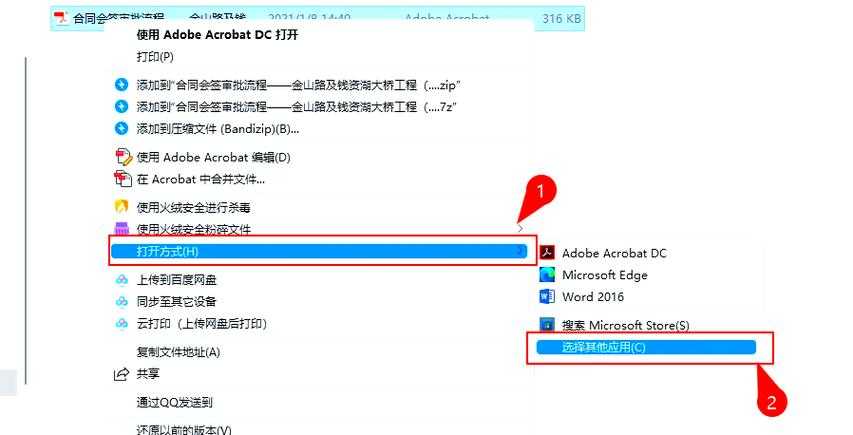
在Windows系统上运行Adobe Acrobat有着天然的优势,特别是其与系统的深度集成和稳定性表现:- 与Windows文件资源管理器无缝集成
- 支持各种Windows兼容的字体和格式
- 在Windows环境下运行更加稳定流畅
- 与Office套件的完美兼容性
实战教程:Adobe Acrobat编辑PDF的完整流程
准备工作:确保你拥有正确的工具
在开始学习adobe acrobat怎么编辑pdf之前,你需要确认自己安装的是Adobe Acrobat Pro版本,而不是Reader。检查你的Acrobat版本
打开Adobe Acrobat,点击"帮助"菜单,选择"关于Adobe Acrobat",这里会显示你的具体版本信息。文本编辑:像编辑Word一样修改PDF
这是大家最关心的功能——如何直接修改PDF中的文字内容。- 用Adobe Acrobat打开需要编辑的PDF文件
- 在右侧工具面板中点击"编辑PDF"
- 系统会自动识别文本段落,点击要修改的文字即可开始编辑
- 修改完成后,记得保存文件
文本编辑的注意事项
在实践adobe acrobat怎么编辑pdf的过程中,我发现有几个细节特别重要:- 如果PDF是扫描件,需要先进行OCR识别
- 编辑时注意字体匹配,避免格式混乱
- 复杂排版建议分段编辑,不要一次性修改过多内容
图片编辑:替换、调整和美化
除了文字,图片编辑也是PDF处理中的常见需求。让我来告诉你adobe acrobat怎么编辑pdf中的图片内容:- 在编辑模式下,点击要修改的图片
- 右键选择"替换图像"或"编辑图像"
- 调整图片大小、位置和旋转角度
- 使用右侧的格式工具进行进一步美化
高级技巧:提升PDF编辑效率的秘诀
批量处理多个PDF文件
在工作中,我们经常需要同时处理多个PDF文件,这时候批量处理功能就派上用场了。在Windows系统下,Adobe Acrobat的批量处理功能表现尤为出色:
- 可以批量添加页眉页脚
- 批量进行OCR识别
- 批量优化PDF文件大小
- 批量应用安全设置
表单字段的智能识别和编辑
对于包含表单的PDF文件,Adobe Acrobat可以自动识别表单字段,极大提高了adobe acrobat怎么编辑pdf中表单处理的效率。表单编辑的具体步骤
- 打开工具面板中的"准备表单"工具
- 系统会自动识别现有表单字段
- 可以添加新的文本框、复选框、单选按钮等
- 设置表单字段的属性,如必填项、格式验证等
常见问题解决:编辑PDF时遇到的坑
PDF无法编辑的几种情况
在实际操作adobe acrobat怎么编辑pdf时,你可能会遇到以下几种无法编辑的情况:| 问题类型 | 原因分析 | 解决方案 |
|---|---|---|
| 扫描件PDF | 本质是图片,没有可编辑的文本层 | 先进行OCR文字识别 |
| 受保护的PDF | 文件设置了编辑权限限制 | 需要密码或使用权限解除工具 |
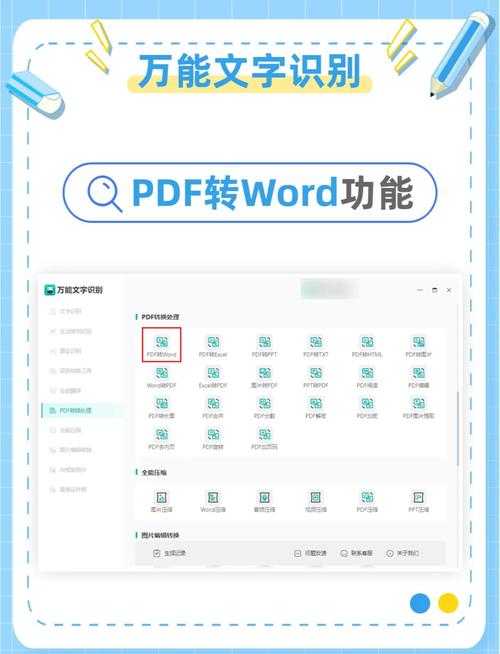
| 特殊编码的PDF | 使用了特殊字体或编码 | 尝试重新生成或转换格式 |
编辑后格式混乱的解决方法
这是很多人在学习adobe acrobat怎么编辑pdf时最头疼的问题,我总结了几条实用建议:- 编辑前先备份原文件
- 分段编辑,不要一次性修改过多内容
- 使用"编辑文本和图像"工具而不是直接打字
- 保存时选择"优化快速Web查看"选项
总结:选择合适的工具,事半功倍
通过今天的深度探讨,相信大家对adobe acrobat怎么编辑pdf有了更全面的认识。在Windows环境下,Adobe Acrobat Pro确实是最专业、最稳定的PDF编辑解决方案。最后给大家几个实用建议:
- 根据实际需求选择合适的工具版本
- 熟练掌握基本操作后,再学习高级功能
- 定期保存工作进度,避免意外丢失
- 善用批量处理功能,提高工作效率