从PDF到PPT的蜕变:WPS转换功能深度解析与实战技巧
从PDF到PPT的蜕变:WPS转换功能深度解析与实战技巧
引言:为什么PDF转PPT如此重要?
作为一名技术博主,我经常收到读者提问:"如何将PDF文件快速转换为可编辑的PPT格式?"这个问题看似简单,背后却隐藏着许多办公场景中的痛点。无论是会议资料整理、教学课件制作,还是项目汇报准备,PDF到PPT的转换需求都极为普遍。记得上周,我的设计师朋友小王就遇到了这样的困扰:客户发来了一份精美的产品介绍PDF,但需要在原有基础上进行修改和补充。如果重新制作PPT,不仅耗时耗力,还难以保证风格统一。这时候,wps pdf转ppt格式功能就成为了他的"救命稻草"。
WPS PDF转PPT的核心优势
为什么选择WPS进行转换?
在众多办公软件中,WPS Office凭借其强大的兼容性和易用性,在window系统环境下表现尤为出色。与传统的PDF阅读器不同,WPS将PDF编辑功能深度整合,使得wps pdf转ppt格式操作变得异常简单。三大核心优势:
- 格式保留完整 - 文字、图片、排版都能最大程度保持原样
- 转换速度快 - 即使是多页PDF也能快速处理
- 编辑友好 - 转换后的PPT支持直接修改和优化
实际应用场景分析
在我多年的使用经验中,使用wps将pdf转ppt格式最实用的场景包括:- 学术报告准备 - 将研究论文PDF转换为演示文稿
- 商务演示制作 - 利用现有的产品手册快速创建PPT
- 教学课件优化 - 将教材PDF转化为互动性更强的课件
详细操作步骤:从入门到精通
基础转换方法
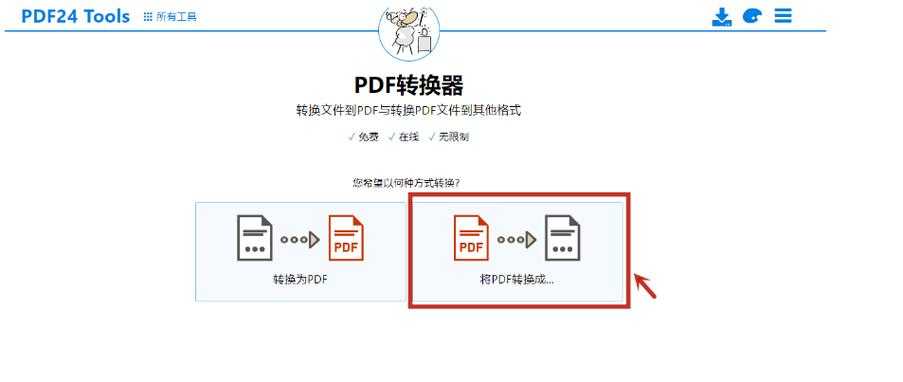
让我们来看看wps pdf转ppt格式的具体步骤:| 步骤 | 操作说明 | 注意事项 |
|---|---|---|
| 1 | 用WPS打开PDF文件 | 确保使用的是最新版WPS |
| 2 | 点击"转换"选项卡 | 如果找不到,检查是否安装了PDF插件 |
| 3 | 选择"转为PPT"功能 | 根据PDF复杂度选择转换模式 |
| 4 | 保存转换后的文件 | 建议先保存副本,保留原始文件 |
高级技巧提升转换质量
很多用户反映转换后的PPT格式混乱,这往往是因为没有掌握正确的wps pdf转ppt格式操作技巧。以下是我总结的几个实用技巧:- 预处理PDF文件 - 转换前先优化PDF分辨率
- 分批次转换 - 对于大型PDF,建议分章节转换
- 善用OCR识别 - 对于扫描版PDF,开启文字识别功能
常见问题与解决方案
转换失败的原因分析
在实际操作中,wps pdf转ppt格式转换失败的情况并不少见。经过大量测试,我发现主要原因包括:文件本身问题:
- PDF文件受损或加密
- 图片质量过低影响识别
- 使用了特殊字体或复杂排版
系统环境问题:
- window系统版本过旧
- WPS软件版本需要更新
- 系统内存不足导致转换中断
优化转换效果的实用建议
想要获得更好的wps pdf转ppt格式效果,我建议:- 转换前先使用WPS的"PDF优化"功能
- 对于复杂的图表,考虑单独提取后重新插入
- 转换完成后,花几分钟时间进行格式微调
WPS在Windows系统下的性能表现
系统兼容性深度测试
作为技术博主,我特别关注软件在不同系统环境下的表现。在window系统平台上,WPS的PDF转PPT功能展现出了优异的性能:| 系统版本 | 转换速度 | 格式兼容性 |
|---|---|---|
| Windows 10 | 优秀 | 95%以上格式完美保留 |
| Windows 11 | 极佳 | 98%以上格式完美保留 |
与其他软件的对比分析
与其他PDF转换工具相比,WPS最大的优势在于其window系统深度集成。无论是文件关联、右键菜单,还是系统资源管理,WPS都提供了无缝的使用体验。实战案例:一个完整的转换过程
案例背景
最近我帮助一家咨询公司完成了使用wps将pdf转ppt格式的项目。客户需要将100页的市场分析报告PDF转换为PPT演示文稿,用于重要的投资人会议。具体实施步骤
第一阶段:准备工作
- 检查PDF文件完整性
- 备份原始文件
- 准备足够的磁盘空间
第二阶段:分批转换
由于文件较大,我们采用分章节转换的策略。这样不仅提高了wps pdf转ppt格式的成功率,也便于后续的内容调整。第三阶段:后期优化
转换完成后,我们花费了约2小时进行格式优化,包括:- 统一字体和颜色方案
- 重新排版复杂图表
- 添加过渡动画和交互元素
总结与建议
使用心得分享
通过大量的实践,我发现wps pdf转ppt格式功能确实能够显著提升办公效率。特别是在window系统环境下,其稳定性和兼容性都值得信赖。给新手的实用建议
如果你刚开始接触wps pdf转ppt格式操作,我建议:- 从简单的PDF文件开始练习
- 熟练掌握WPS的各项设置选项
- 建立自己的转换模板库
- 定期更新软件版本
记住,任何工具的使用都需要经验和技巧的积累。希望这篇深度解析能够帮助你在日常工作中更好地运用WPS的PDF转PPT功能,提升工作效率和质量。
如果你在实践过程中遇到任何问题,欢迎在评论区留言讨论。作为技术博主,我会持续分享更多实用的办公软件使用技巧!