
从PDF到PPT的智能转换:解锁可编辑演示文稿的终极指南
从PDF到PPT的智能转换:解锁可编辑演示文稿的终极指南
为什么简单的“复制粘贴”会让你陷入困境?
作为一名经常需要处理文档的技术博主,我太理解那种拿到一个PDF文件却需要将其转换为可编辑PPT时的焦虑了。你可能遇到过这样的情况:老板发来一份产品介绍的PDF,要求你在半小时内将其整理成会议演示文稿。这时候,如果你还在考虑如何将PDF转PPT格式,那么这篇文章就是为你准备的。记得上周我团队的新人小王就遇到了这个难题。他试图用最原始的方法——截图然后粘贴到PPT里,结果不仅格式混乱,文字还变得模糊不清。这让我意识到,很多人在面对PDF怎么转PPT格式这个问题时,都缺乏系统性的解决方案。
PDF转PPT的核心挑战:从静态到动态的跨越
理解PDF与PPT的本质区别
在我们深入探讨具体的转换方法之前,先要明白为什么PDF转PPT格式会如此困难。PDF设计初衷是保证文档的跨平台一致性,而PPT则注重可编辑性和演示效果。这就意味着,当你考虑如何将PDF转PPT格式时,实际上是在进行两种完全不同理念的格式转换。主要技术障碍包括:
- 文字识别与字体匹配问题
- 图像元素的分层提取
- 版面布局的智能重构
- 动画和过渡效果的恢复
五种实用的PDF转PPT方法详解
方法一:专业转换工具——最高效的选择
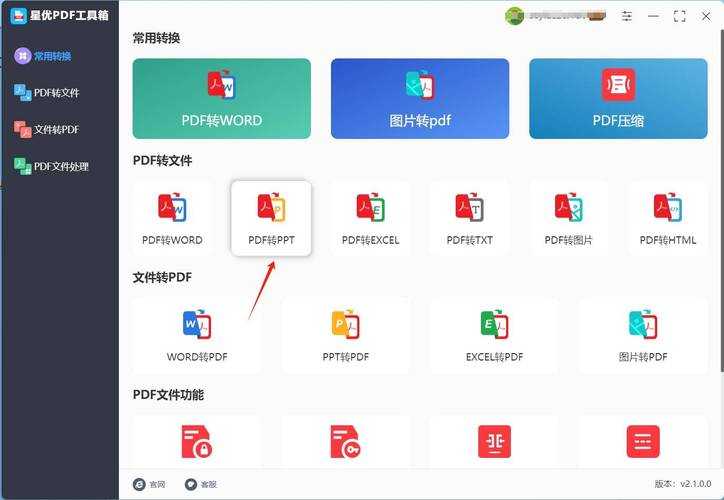
对于需要频繁处理PDF转PPT格式任务的用户,我强烈推荐使用专业的转换软件。这些工具专门为解决如何将PDF转PPT格式这一难题而设计,能够最大程度保留原始布局和可编辑性。以Windows平台上的Adobe Acrobat Pro为例,它的转换效果令人印象深刻:
- 打开PDF文件,选择“导出PDF”功能
- 在格式选项中选择“Microsoft PowerPoint”
- 调整转换设置(如保留图像质量、字体嵌入等)
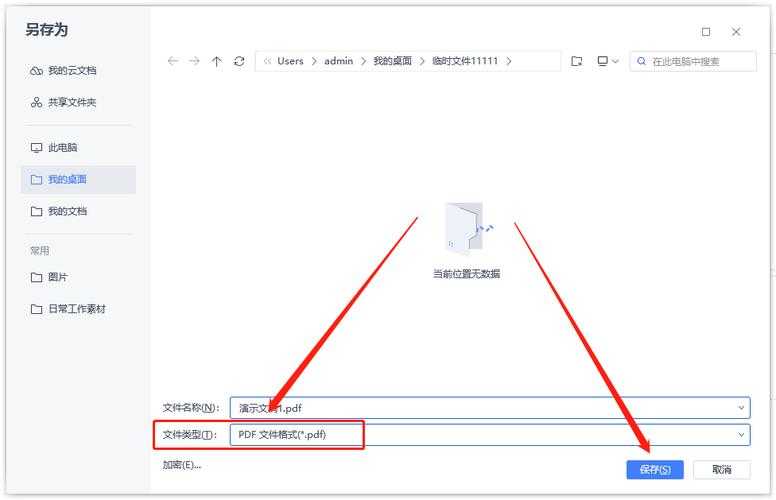
- 点击“导出”并保存生成的PPT文件
这种方法特别适合处理复杂的商业文档,能够智能识别文本段落、表格和图片,大大减少了后期调整的工作量。如果你经常需要处理这类转换任务,投资一个专业工具是值得的。
方法二:在线转换服务——无需安装的便捷方案
对于偶尔需要解决PDF怎么转PPT格式问题的用户,在线转换服务是个不错的选择。这些平台通常提供免费的基础服务,操作简单快捷。使用在线服务时需要注意以下几点:
| 优势 | 注意事项 |
|---|---|
| 无需安装软件 | 注意文件隐私安全 |
| 跨平台使用 | 免费版本可能有文件大小限制 |
| 通常支持批量转换 | 转换质量可能参差不齐 |
我个人的经验是,对于不包含敏感信息的普通文档,可以使用Smallpdf、iLovePDF等知名在线服务。它们对于简单的PDF转PPT格式任务已经足够好用。
方法三:手动重建法——最精准的控制
有时候,自动转换工具无法满足我们对质量的苛刻要求。这时候,手动重建可能是最好的选择。虽然这种方法耗时较长,但能够实现最理想的PDF转PPT格式效果。手动重建的具体步骤:
- 在PPT中设置与PDF相同的页面尺寸
- 使用截图工具捕获PDF中的各个元素
- 在PPT中按层次放置背景、文字框和图片
- 重新输入文字以确保可编辑性
- 添加适当的过渡和动画效果
这种方法特别适合重要的客户演示或设计感强的文档,你可以完全控制每一个细节。
提高转换成功率的实用技巧
转换前的准备工作
无论你选择哪种方法来解决PDF怎么转PPT格式的问题,充分的准备工作都能显著提高成功率。以下是我总结的几个关键点:优化源文件质量:
- 确保PDF分辨率足够高(至少150dpi)
- 如果PDF是扫描件,先使用OCR软件识别文字
- 检查并修复破损的PDF文件
在实际工作中,我发现很多转换失败的情况都是由于源文件质量不佳造成的。花几分钟时间优化源文件,往往能节省数小时的后期调整时间。
转换后的精细调整
即使是最高级的转换工具,也无法保证100%的完美转换。因此,学会如何进行后期调整至关重要。当你完成基本的PDF转PPT格式后,应该重点关注以下几个方面:- 文字格式统一:检查字体、大小、颜色的一致性
- 布局微调:调整元素间距和对齐方式
- 图片优化:确保图片清晰度并统一风格
- 动画检查:添加适当的进入和退出动画
不同场景下的最佳实践方案
商务文档转换策略
对于商务文档的PDF转PPT格式需求,我建议采用“保真度优先”的策略。这类文档通常包含重要的数据、图表和品牌元素,任何格式偏差都可能影响专业形象。在这种情况下,专业转换工具结合手动调整是最佳选择。重点关注:
- 公司Logo和品牌色彩的准确还原
- 数据图表和表格的完整转移
- 文字内容的可编辑性保证
教育培训材料转换方案
教育培训类文档对PDF怎么转PPT格式有着不同的要求。这类材料更注重内容的清晰度和互动性,可以适当牺牲一些格式精度。我的建议是:
| 转换重点 | 实施建议 |
|---|---|
| 内容重组 | 将大段文字拆分为多个幻灯片 |
| 互动元素 | 添加问题、讨论环节等互动设计 |
| 视觉优化 | 使用更鲜明的色彩和更大的字体 |
总结:选择适合你的PDF转PPT方案
通过以上的详细分析,相信你现在对PDF怎么转PPT格式这个问题有了更全面的认识。每种方法都有其适用场景,关键是找到最适合你需求的那一个。我个人的建议是:
- 对于日常办公需求,掌握1-2种在线转换工具的使用
- 对于专业设计需求,投资专业软件并配合手动调整
- 对于偶尔使用,可以选择免费的在线服务
记住,完美的PDF转PPT格式转换不仅仅是技术问题,更需要对内容的理解和对演示效果的把控。希望这篇文章能帮助你在下次遇到类似需求时,能够从容应对,高效完成工作!
你可能想看:

