从PDF图片到可编辑模板:一个效率控的深度实践指南
从PDF图片到可编辑模板:一个效率控的深度实践指南
前言:为什么你的PDF图片只是个“死”文件?
大家好,我是老王,一个在技术圈摸爬滚打多年的老码农。相信不少朋友都遇到过这种情况:财务同事发来一张扫描版的发票PDF,老板丢过来一份合同截图,你需要把里面的信息提取出来重新制表,结果只能对着图片干瞪眼,一个字一个字地敲。这种“PDF图片转模板”的需求,在办公中实在太常见了。但很多人第一反应就是手动录入,费时费力还容易出错。今天,我们就来深度聊聊,如何把一张“死”的PDF图片,变成一个“活”的、可重复使用的模板,彻底解放你的双手。
一、核心概念:什么是真正的“PDF图片转模板”?
1.1 别再把图片当最终形态
很多人对PDF有个误解,觉得它就是个“最终版”,不能再编辑。尤其是当内容以图片形式存在于PDF中时,大家就更觉得无能为力了。其实不然。所谓的将PDF图片转换为可编辑模板,本质是一个识别和结构化的过程。它不仅仅是简单地把图片上的文字识别(OCR)出来,更重要的是理解内容的逻辑结构,比如哪部分是标题,哪部分是表格,哪部分是填写项,然后将其保存为一个可以方便你再次修改和填写的格式,这才是真正的从PDF图片创建可填写模板的精髓。
1.2 一个场景化的例子
举个例子,行政小王每个月都要收集员工的报销单。之前,大家提交的都是手机拍的照片或者扫描的PDF,小王需要手动把金额、日期、类别录入Excel,非常痛苦。后来,她学会了一招:利用PDF图片制作表单模板。她将标准的报销单扫描成PDF图片,然后通过工具将其转换为一个可填写的PDF表单模板。现在,员工直接在电脑上打开这个模板PDF,在相应的位置填写信息即可,小王一键就能导出所有数据。这个基于PDF图像生成模板文件的过程,让她的效率提升了300%。
二、实战演练:两种主流方法深度解析
2.1 方法一:专业OCR软件的“重武器”打击
适用场景:
- 文档质量高,但排版复杂(如包含多栏、表格、图片混排)。
- 对转换准确率和格式还原度要求极高。
- 需要批量处理大量PDF图片文件。
操作步骤(以某知名软件为例):
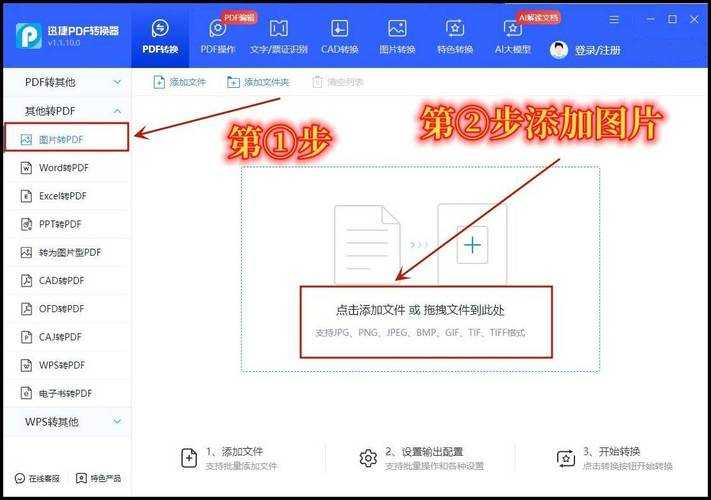
- 打开软件,导入你的PDF图片文件。 大部分专业软件都直接支持打开PDF格式。
- 执行OCR识别。 这是最关键的一步。软件会自动分析页面区域。你需要手动指定识别语言(如中文、英文),这能极大提高准确率。
- 校对与编辑。 识别完成后,软件会显示识别结果与原图对比。务必仔细检查是否有错别字,特别是数字和字母。
- 转换为可编辑模板。 选择输出格式,例如“可填写的PDF表单(AcroForm)”或“Word文档”。对于模板,推荐输出为PDF表单,这样分发出去后,别人只能填写固定区域,无法改动模板格式。
小技巧: 在识别前,如果图片有倾斜、噪点,先使用软件自带的图像优化功能进行处理,能显著提升OCR成功率。这也是实现高质量PDF图片转模板的一个关键前置步骤。
2.2 方法二:巧用免费在线工具的“轻骑兵”突袭
适用场景:
- 处理频次不高,文档数量少。
- 对隐私要求不极端敏感(毕竟文件要上传到服务器)。
- 电脑上没有安装专业软件,急需解决问题。
操作流程:
- 搜索“PDF OCR在线”或“PDF转Word在线”等关键词,找一个口碑不错的免费工具。
- 上传你的PDF图片文件。
- 选择输出格式(通常选DOCX或可编辑的PDF)。
- 等待处理完成并下载。
- 在Word或PDF编辑器中,对下载的文件进行最后的模板化调整,比如将需要他人填写的位置设置为表单域或高亮标出。
注意事项: 使用在线工具前,务必确认文件不包含敏感信息。同时,免费工具有次数、大小限制,处理大量文件时可能不划算。这种方法更适合快速完成一次性的从PDF图片创建可填写模板的任务。
三、进阶技巧:在Windows平台上玩转PDF模板
3.1 为什么Windows是绝佳平台?
说到PDF图片转模板,就不得不提Windows生态系统带来的便利性。作为市场占有率最高的桌面操作系统,Windows拥有最丰富的软件生态。无论是Adobe Acrobat DC这样的行业标准,还是许多小而美的国产软件,都对Windows平台提供了最完善的支持。特别是在办公场景下,当你需要利用PDF图片制作表单模板时,Windows上的Microsoft Office套件(尤其是Word)与PDF工具之间的协作非常顺畅。你可以轻松地将识别后的内容在Word里进行精细排版,再另存为PDF表单,整个工作流一气呵成。
3.2 一个被忽略的Windows神器:Microsoft Word
很多人不知道,从Office 2013开始,Word本身就具备了不错的PDF编辑能力。- 直接用Word打开PDF图片文件,它会自动调用OCR引擎尝试转换。
- 转换后,你可以在Word里像编辑普通文档一样,修改文字、调整表格、添加表单控件(开发者工具-旧式窗体)。
- 最后,通过“另存为” -> “PDF” -> 选项 -> 勾选“使用ISO 19005-1标准(PDF/A)”,可以创建出带有表单域的PDF。
这个方法对于处理排版相对简单的PDF图片非常有效,而且无需安装额外软件,是实现基于PDF图像生成模板文件的便捷途径之一。
四、避坑指南:新手常犯的3个错误
- 不检查就导出。 OCR不是100%准确,尤其是对手写体、低分辨率图片。导出前不校对,等于给自己埋雷。
- 忽略原图质量。 对着模糊不清、有阴影、倾斜的图片直接识别,成功率会大打折扣。先优化,再识别。
- 选错输出格式。 如果你的目的是让人反复填写,输出成图片或不可编辑的PDF就南辕北辙了。一定要选择“可填写的PDF”或“Word文档”。
五、总结:给你的终极建议
把PDF图片转模板这件事做好,核心在于理解工作流:获取清晰图片 -> 精准OCR识别 -> 严谨校对 -> 输出为合适格式。如果你是重度用户,投资一款靠谱的专业OCR软件是值得的,它能为你节省大量时间。如果只是偶尔需要,熟练运用Windows平台上的现有工具(如Word)或信誉良好的在线工具,也完全能解决问题。
希望这篇深度解析能帮你彻底搞懂如何将PDF图片转换为可编辑模板,并应用到你的实际工作中,真正实现效率的飞跃。如果你有更具体的问题,欢迎在评论区留言,我们一起探讨!