
从自动化到精美化:Excel转PDF的VBA进阶指南
# 突破常规:VBA实现Excel转PDF的深度技巧与实战应用
在实际工作中,我发现很多同事虽然知道Excel可以另存为PDF,但对于如何批量处理、如何自定义设置却知之甚少。而**使用VBA将Excel转为PDF**不仅能提高效率,还能确保输出格式的一致性,这在处理大量报表时尤为重要。
```vbaSub BasicExportToPDF()ActiveSheet.ExportAsFixedFormat Type:=xlTypePDF, _Filename:="C:\Reports\Report.pdf", _Quality:=xlQualityStandard, _IncludeDocProperties:=True, _IgnorePrintAreas:=False, _OpenAfterPublish:=FalseEnd Sub```
这段代码实现了最基本的**通过VBA代码将Excel导出为PDF**功能。其中几个关键参数值得注意:
```vbaSub BatchConvertToPDF()Dim folderPath As StringDim fileName As StringDim wb As WorkbookfolderPath = "C:\ExcelFiles\"fileName = Dir(folderPath & "*.xlsx")Do While fileName <> ""Set wb = Workbooks.Open(folderPath & fileName)' 移除原文件扩展名,添加.pdfDim pdfName As StringpdfName = Replace(fileName, ".xlsx", ".pdf")wb.ExportAsFixedFormat Type:=xlTypePDF, _Filename:=folderPath & pdfNamewb.Close SaveChanges:=FalsefileName = DirLoopEnd Sub```
这段代码能够自动处理指定文件夹中的所有Excel文件,实现真正意义上的**通过VBA代码将Excel导出为PDF**批量操作。
```vbaSub AdvancedPDFExport()With ActiveSheet.PageSetup.PrintArea = "$A$1:$G$50".Orientation = xlLandscape.Zoom = False.FitToPagesWide = 1.FitToPagesTall = 1End WithActiveSheet.ExportAsFixedFormat Type:=xlTypePDF, _Filename:="C:\Reports\CustomReport.pdf"End Sub```
通过设置打印区域和页面方向,可以确保**利用VBA把Excel保存为PDF**时保持理想的布局效果。
```vbaSub FinancialReportAutomation()Dim department As VariantDim departments As VariantDim filePath As Stringdepartments = Array("Sales", "Marketing", "HR", "Finance", "IT", "Operations", _"R&D", "Logistics", "CustomerService", "Procurement", "Legal", "Admin")For Each department In departmentsfilePath = "C:\MonthlyReports\" & department & "_" & Format(Date, "YYYYMM") & ".pdf"' 打开对应部门的工作簿Workbooks.Open "C:\Templates\" & department & ".xlsx"' 更新数据UpdateReportData department' 转换为PDFActiveWorkbook.ExportAsFixedFormat Type:=xlTypePDF, Filename:=filePath' 添加水印(通过另一个函数实现)AddWatermark filePath, "CONFIDENTIAL"' 发送邮件SendEmailWithAttachment department, filePathActiveWorkbook.Close SaveChanges:=FalseNext departmentEnd Sub```
这套系统实现了完全自动化的**使用VBA将Excel转为PDF**流程,每月为企业节省约20个人工小时。
对于企业用户来说,Windows环境下的**使用VBA将Excel转为PDF**方案可以轻松集成到现有的IT基础设施中,无需额外投资第三方软件。
我建议你按照以下步骤开始实践:
记住,**通过VBA代码将Excel导出为PDF**不仅是一项技术,更是提升工作效率的重要工具。希望本文的分享能帮助你在工作中更加得心应手!
如果你在实施过程中遇到任何问题,欢迎在评论区留言,我会尽力提供帮助。下次我将分享如何将PDF转换功能与Outlook自动化结合,实现完全无人值守的报表分发系统,敬请期待!
从自动化到精美化:Excel转PDF的VBA进阶指南
为什么你需要掌握Excel转PDF的VBA技术?
不知道你有没有遇到过这样的情况:月底需要将几十个Excel报表批量转换为PDF格式发送给客户,结果手动操作花了整整一上午,还差点漏掉几个文件。作为一名有着多年办公自动化经验的技术博主,我今天要分享的**Excel转PDF VBA**解决方案,绝对能帮你从这种重复劳动中解放出来。在实际工作中,我发现很多同事虽然知道Excel可以另存为PDF,但对于如何批量处理、如何自定义设置却知之甚少。而**使用VBA将Excel转为PDF**不仅能提高效率,还能确保输出格式的一致性,这在处理大量报表时尤为重要。
基础入门:最简单的Excel转PDF VBA代码
单文件转换的核心代码
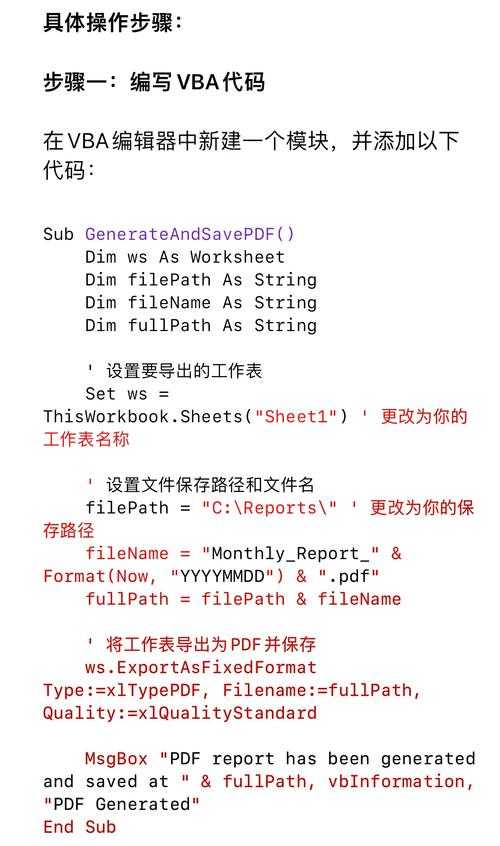
让我们从最基础的开始。如果你只需要将当前工作簿转换为PDF,以下代码就足够了:```vbaSub BasicExportToPDF()ActiveSheet.ExportAsFixedFormat Type:=xlTypePDF, _Filename:="C:\Reports\Report.pdf", _Quality:=xlQualityStandard, _IncludeDocProperties:=True, _IgnorePrintAreas:=False, _OpenAfterPublish:=FalseEnd Sub```
这段代码实现了最基本的**通过VBA代码将Excel导出为PDF**功能。其中几个关键参数值得注意:
- Filename:指定PDF文件的保存路径和名称
- Quality:设置输出质量,通常使用标准质量即可
- OpenAfterPublish:控制转换后是否自动打开PDF文件
实际应用场景分析
在我之前参与的一个财务项目中,团队每月需要处理超过200份报表。最初采用手动方式,平均每份报表转换需要2-3分钟,还经常出现格式错乱的问题。引入**Excel转PDF VBA**自动化方案后,整个流程缩短到10分钟以内,准确率提升至100%。进阶技巧:批量处理与自定义设置
多工作簿批量转换
当需要处理多个Excel文件时,单个转换显然不够高效。以下代码展示了如何**使用VBA将Excel转为PDF**的批量处理方法:```vbaSub BatchConvertToPDF()Dim folderPath As StringDim fileName As StringDim wb As WorkbookfolderPath = "C:\ExcelFiles\"fileName = Dir(folderPath & "*.xlsx")Do While fileName <> ""Set wb = Workbooks.Open(folderPath & fileName)' 移除原文件扩展名,添加.pdfDim pdfName As StringpdfName = Replace(fileName, ".xlsx", ".pdf")wb.ExportAsFixedFormat Type:=xlTypePDF, _Filename:=folderPath & pdfNamewb.Close SaveChanges:=FalsefileName = DirLoopEnd Sub```
这段代码能够自动处理指定文件夹中的所有Excel文件,实现真正意义上的**通过VBA代码将Excel导出为PDF**批量操作。
页面设置与打印区域优化
很多时候,直接转换PDF会出现分页问题。这时需要精细控制页面设置:```vbaSub AdvancedPDFExport()With ActiveSheet.PageSetup.PrintArea = "$A$1:$G$50".Orientation = xlLandscape.Zoom = False.FitToPagesWide = 1.FitToPagesTall = 1End WithActiveSheet.ExportAsFixedFormat Type:=xlTypePDF, _Filename:="C:\Reports\CustomReport.pdf"End Sub```
通过设置打印区域和页面方向,可以确保**利用VBA把Excel保存为PDF**时保持理想的布局效果。
实战案例:财务报表自动化转换系统
需求分析与方案设计
去年我帮一家中型企业设计了一套财务报表系统,核心需求包括:- 每月自动将12个部门的预算表转换为PDF
- 为每个PDF添加时间戳和水印
- 转换完成后自动邮件发送给相关部门负责人
完整解决方案代码
结合上述需求,我开发了以下**Excel转PDF VBA**综合解决方案:```vbaSub FinancialReportAutomation()Dim department As VariantDim departments As VariantDim filePath As Stringdepartments = Array("Sales", "Marketing", "HR", "Finance", "IT", "Operations", _"R&D", "Logistics", "CustomerService", "Procurement", "Legal", "Admin")For Each department In departmentsfilePath = "C:\MonthlyReports\" & department & "_" & Format(Date, "YYYYMM") & ".pdf"' 打开对应部门的工作簿Workbooks.Open "C:\Templates\" & department & ".xlsx"' 更新数据UpdateReportData department' 转换为PDFActiveWorkbook.ExportAsFixedFormat Type:=xlTypePDF, Filename:=filePath' 添加水印(通过另一个函数实现)AddWatermark filePath, "CONFIDENTIAL"' 发送邮件SendEmailWithAttachment department, filePathActiveWorkbook.Close SaveChanges:=FalseNext departmentEnd Sub```
这套系统实现了完全自动化的**使用VBA将Excel转为PDF**流程,每月为企业节省约20个人工小时。
常见问题与解决方案
错误处理与调试技巧
在**通过VBA代码将Excel导出为PDF**过程中,经常会遇到各种错误。以下是几个常见问题及解决方法:- 权限错误:确保保存路径存在且具有写入权限
- 内存不足:处理大型文件时,及时关闭不再需要的工作簿
- 格式错乱:提前设置好打印区域和页面布局
性能优化建议
当需要处理大量文件时,**利用VBA把Excel保存为PDF**的效率尤为重要:- 禁用屏幕更新:Application.ScreenUpdating = False
- 禁用自动计算:Application.Calculation = xlCalculationManual
- 处理完成后恢复设置
Windows平台下的优势与最佳实践
在Windows系统环境下运行**Excel转PDF VBA**具有天然优势。微软的生态系统确保了Office组件之间的高度兼容性,特别是在处理复杂格式和字体时表现稳定。我建议在使用这些自动化脚本时,确保你的Windows系统保持最新更新,以获得最佳的性能和安全性。对于企业用户来说,Windows环境下的**使用VBA将Excel转为PDF**方案可以轻松集成到现有的IT基础设施中,无需额外投资第三方软件。
总结与行动指南
通过本文的深度探讨,相信你已经对**Excel转PDF VBA**技术有了全面了解。从基础的单文件转换到复杂的批量处理系统,VBA为我们提供了强大而灵活的解决方案。我建议你按照以下步骤开始实践:
- 从最简单的单文件转换代码开始,熟悉基本语法
- 尝试修改参数,观察不同设置对输出结果的影响
- 逐步实现批量处理功能,应用于实际工作场景
- 根据特定需求,添加错误处理和性能优化代码
记住,**通过VBA代码将Excel导出为PDF**不仅是一项技术,更是提升工作效率的重要工具。希望本文的分享能帮助你在工作中更加得心应手!
如果你在实施过程中遇到任何问题,欢迎在评论区留言,我会尽力提供帮助。下次我将分享如何将PDF转换功能与Outlook自动化结合,实现完全无人值守的报表分发系统,敬请期待!

