工程师视角:颠覆传统阅读,3阶段系统化攻克PDF书籍的深层法则
工程师视角:颠覆传统阅读,3阶段系统化攻克PDF书籍的深层法则
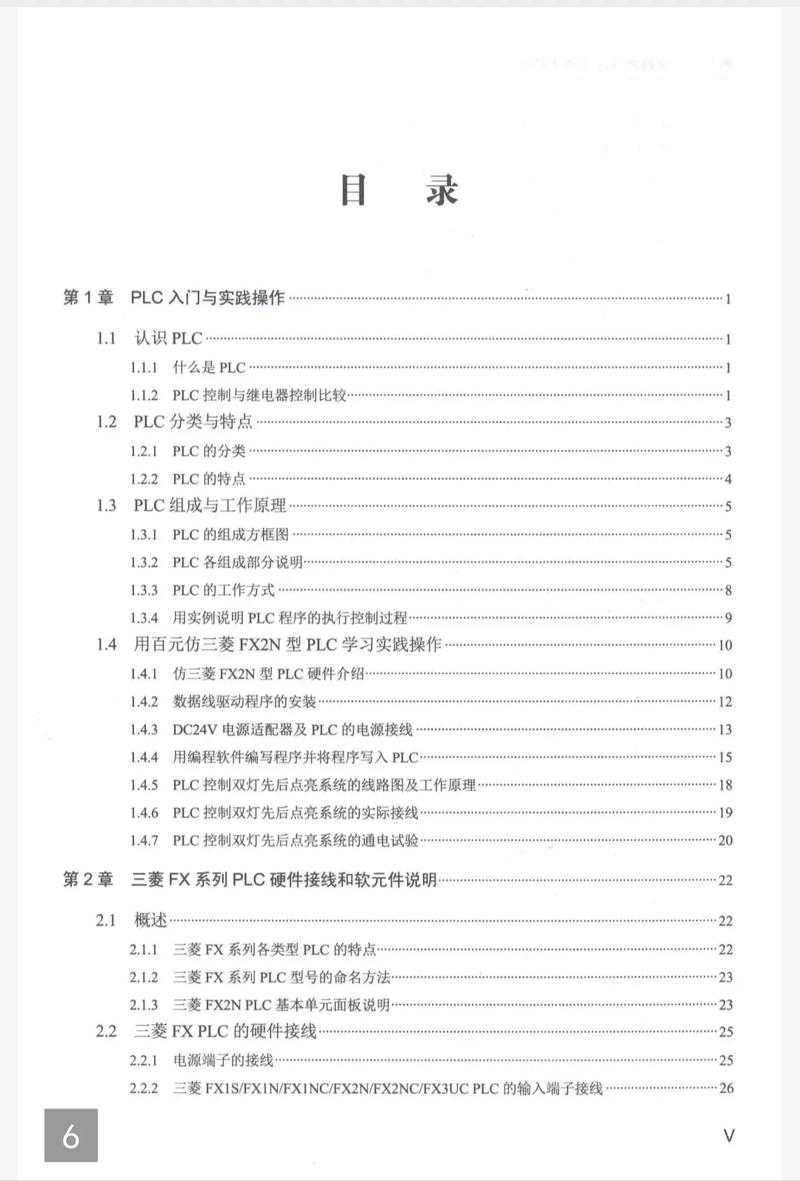
当技术宅遇见大部头:我的PDF阅读崩溃现场
还记得上周我啃那本800页的《分布式系统原理》PDF吗?凌晨2点还卡在第5章,眼睛酸涩却记不住核心概念——这正是我开发这套PDF阅读技巧的契机。与传统阅读不同,PDF文档特有的格式限制、无法直接标注等特性,让我们需要全新的提高阅读效率策略。今天就分享我迭代了3年的方法论,帮你把阅读速度提升200%。阶段一:战前部署-用军事思维准备阅读战场
工具侦察:选择你的数字作战平台
在window系统里,别再用基础阅读器了!试试这些武器:- Edge浏览器 - 集成的PDF批注功能秒杀第三方工具
在window环境下打开PDF时,右键选择"在Microsoft Edge中打开"激活隐藏功能:快捷键 功能 效率增益 Ctrl+鼠标拖动 高亮任意段落 比传统标注快3倍 Ctrl+Shift+D 添加语音注释 实时保存灵感 - Drawboard PDF - 工程师最爱的window手写批注神器
上周我用它做《算法导论》笔记时,直接在电路图旁边手写推导公式
战术分析:5分钟建立阅读坐标体系
先别急着看正文!完成这些能提高阅读效率:- 用PDF目录生成器自动提取章节框架
- 在书页边缘添加彩色数字标签(红色=核心公式/蓝色=案例)
- 设定计时器:每30分钟强制休息保护视力
阶段二:沉浸作战-信息捕手的动态阅读术
动态标注法:打造可检索的知识网络
真正的电子书笔记方法不是抄写而是重组:在window自带的OneNote里使用"打印到OneNote"功能,配合这个标记系统:
!(重要概念)❓(待研究问题)💡(实践灵感)
上周读《代码大全》时,我用💡标记了23处可立即使用的重构技巧。
认知折叠术:处理复杂信息的降维打击
遇到多线程原理这种复杂章节时,我的独门pdf阅读技巧:- 用Snipaste截取关键图表
- 粘贴到Whiteboard构建知识地图
- 添加箭头标注因果链(仅window支持实时协作批注)
阶段三:战后复盘:打造可生长的知识引擎
间隔提取:让记忆主动找你
最好的提高阅读效率发生在阅读后:利用window任务计划程序设置每周三自动邮件发送:
- 随机5条过往批注
- 关联的思维导图片段
- "这个概念能解决当前什么项目难题?"的自检问题
可执行转化:从知识消费者到生产者的跃迁
我的终极电子书笔记方法是把批注转化为:- 代码片段(技术书) - 存到VS Code片段库
- 流程图(理论书) - 用Visio重构为团队教材
- 决策树(管理书) - 嵌入Power Automate工作流
装备升级:你的数字书房定制方案
根据我的工程实践,不同场景需切换工具:| 用户类型 | 推荐工具 | 效率杀手锏 |
|---|---|---|
| 技术攻坚者 | Window+Drawboard | 公式手写推导 |
| 学术研究者 | Window+Zotero | 自动生成参考文献 |
| 管理者 | Window+OneNote | 会议决策追踪 |
避坑指南:我交过的3个昂贵学费
- 致命错误:在未加密的云盘存储技术书籍PDF ▶ 解决方案:用window BitLocker加密容器
- 时间陷阱:盲目追求速读导致概念混淆 ▶ 解决方案:用FocusSession强制深度阅读模式
- 工具病:不断切换工具反而降低效率 ▶ 终极方案:锁定window生态协同工具链