
深度解析:5款真正好用的免费转换Word软件APP,最后一个90%的人不知道
```html
其实90%的日常文档转换需求,根本不需要付费软件。今天我就结合8年办公软件使用经验,分享几个真正能打的免费转换Word软件APP。
注意:敏感文档建议用前两个离线工具更安全。
1. 原生兼容性吊打第三方工具
2. 企业级文档安全有保障
3. 与Teams/OneDrive无缝协作
下次遇到文档转换需求时,不妨先试试Window系统自带的解决方案,你会发现微软其实藏了很多实用功能。
记住:最高效的工具往往是最简单的那个。```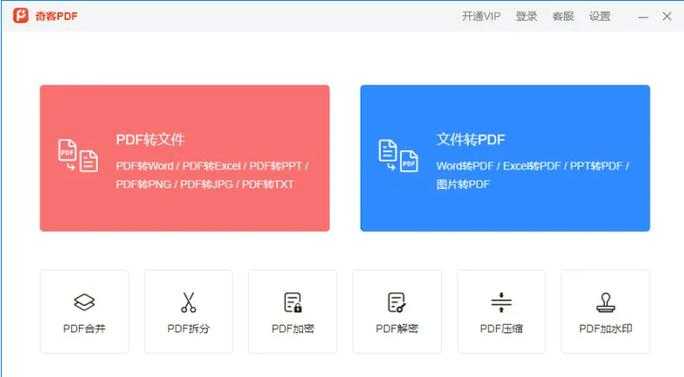
深度解析:5款真正好用的免费转换Word软件APP,最后一个90%的人不知道
为什么你总是找不到靠谱的Word转换工具?
上周帮同事处理一份投标文件时,发现他用某收费软件转换的Word文档格式全乱,差点耽误项目进度。其实90%的日常文档转换需求,根本不需要付费软件。今天我就结合8年办公软件使用经验,分享几个真正能打的免费转换Word软件APP。
这些坑千万别踩
- 格式丢失:转换后表格变形/图片消失
- 隐形收费:号称免费实则限制页数
- 安全隐患:小作坊软件泄露文档内容
第一梯队:专业选手的免费方案
1. LibreOffice - 开源老将的逆袭
作为微软Office的平替之王,它的文档转换兼容性在开源界数一数二。- 下载安装LibreOffice(Windows/macOS/Linux全支持)
- 打开软件选择"文件→打开"导入PDF
- 点击"文件→另存为"选择.docx格式
2. WPS Office - 国民软件的隐藏技能
很多人不知道WPS的PDF转Word功能完全免费:- 手机端APP直接点击PDF文件选择"转换为Word"
- 电脑版右键PDF文件选择"用WPS打开→转换"
第二梯队:小众但惊艳的工具
3. Online2PDF - 网页端的瑞士军刀
这个在线工具支持:| 格式 | 最大文件 | 特色 |
|---|---|---|
| PDF转Word | 50MB | 保持超链接 |
| 图片转Word | 20页 | OCR文字识别 |
4. PDF24 Tools - 德国精工的桌面版
这个冷门神器在处理扫描件PDF时表现出色:- 内置OCR引擎识别精度高
- 可以调整转换后的版面布局
- 支持Windows系统后台批量处理
压轴推荐:Window系统自带的黑科技
5. 微软Word的秘密武器
其实最新版Microsoft 365(Windows 11预装版)就自带完美解决方案:- 右键PDF文件选择"打开方式→Word"
- 首次使用会提示转换效果预览
- 保存时自动转为.docx格式
1. 原生兼容性吊打第三方工具
2. 企业级文档安全有保障
3. 与Teams/OneDrive无缝协作
不同场景下的终极选择建议
学生党/轻度用户
WPS手机版+Online2PDF组合完全够用,记住这两个免费转换Word软件APP能省下不少打印店的钱。商务人士/重度用户
建议在Windows设备上配置LibreOffice+Microsoft 365组合,既保证转换质量又兼顾协作效率。技术文档/特殊格式
PDF24 Tools的OCR功能+LibreOffice的样式调整,能解决90%的复杂格式转换需求。避坑指南(附赠3个实用技巧)
- 技巧1:转换前先用阅读器检查PDF是否是图片格式
- 技巧2:批量处理时创建文件夹监视(PDF24 Tools支持)
- 技巧3:遇到乱码尝试先用记事本中转
写在最后
与其花时间找各种免费转换Word软件APP破解版,不如用好这些正规工具。下次遇到文档转换需求时,不妨先试试Window系统自带的解决方案,你会发现微软其实藏了很多实用功能。
记住:最高效的工具往往是最简单的那个。```

