为什么90%的人都在错误地转换PDF图片?这份PDF转JPG终极指南请收好
为什么90%的人都在错误地转换PDF图片?这份PDF转JPG终极指南请收好
一、那些年我们踩过的PDF转图片坑
上周帮财务部小王处理报销凭证时,发现她把200页的扫描件PDF用截图工具一页页保存...这场景你是不是也很熟悉?其实图片PDF转JPG格式根本不需要这么麻烦,今天我们就来聊聊那些高效又专业的转换方法。
1.1 常见翻车现场
- 用截图工具逐页保存,画质严重损失
- 直接修改文件后缀名,导致文件损坏
- 使用在线转换工具,泄露敏感文件
二、Windows用户的专业解决方案
2.1 系统自带神器:打印大法
在Windows系统里,其实藏着个超实用的PDF转JPG工具:- 右键PDF文件 → 选择"打印"
- 打印机选择"Microsoft Print to PDF"
- 在输出设置中选择JPG格式
- 调整分辨率到300dpi(重要!)
2.2 专业选手的进阶玩法
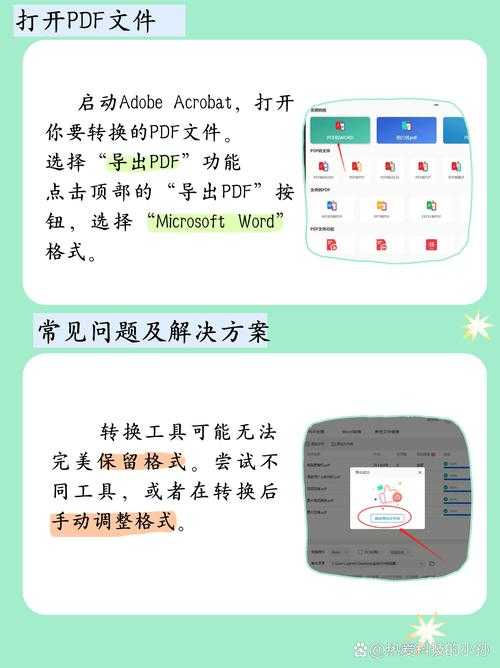
如果需要批量处理图片PDF转JPG格式,推荐使用Adobe Acrobat:| 操作步骤 | 注意事项 |
|---|---|
| 文件 → 导出到 → 图像 → JPEG | 勾选"导出所有图像" |
| 设置图像质量(建议80%以上) | 注意输出文件夹权限 |
三、程序员偏爱的命令行方案
3.1 ImageMagick黑科技
对于技术控来说,用命令行将PDF转换成JPG更高效:convert -density 300 input.pdf -quality 90 output.jpg
参数说明:
- -density 设置分辨率(打印用建议300)
- -quality 压缩质量(85是甜点值)
四、这些细节决定成败
4.1 分辨率选择的艺术
根据我的经验,不同场景的PDF转高质量JPG参数应该这样设置:- 网页展示:72-96dpi
- 办公文档:150dpi
- 印刷输出:300dpi+
4.2 批量处理的正确姿势
当需要处理大量图片PDF转JPG格式文件时,建议:- 先用PDF拆分工具分割文件
- 使用支持批处理的工具(如XnConvert)
- 设置统一的命名规则(如按页码)
五、终极方案推荐
经过多年实践,我最推荐的PDF转JPG工作流是:1. 少量文件 → Windows自带打印功能
2. 批量处理 → Adobe Acrobat批量导出
3. 技术用户 → ImageMagick命令行
最后的小贴士:转换完成后,记得用Honeyview等工具快速预览,检查是否有页面缺失或画质问题。如果你也有独家转换技巧,欢迎在评论区分享交流!